> For the complete documentation index, see [llms.txt](https://meta-quest-ru-wiki.gitbook.io/start/llms.txt). Markdown versions of documentation pages are available by appending `.md` to page URLs; this page is available as [Markdown](https://meta-quest-ru-wiki.gitbook.io/start/welcome/first-start.md).
# Первый запуск - обновление 0%
И так, шлем на руках.. Вы его распаковали, включили. Что же делать дальше?
***
{% hint style="danger" %}
**Дальнейшие действия потребуют обязательного наличия обхода. Без обхода, ВЫ НЕ СМОЖЕТЕ обновить шлем!**
**Без обновления вас НЕ ПРОПУСТЯТ ДАЛЬШЕ! Вы можете воспользоваться любым доступным обходом из интернета, но шанс на успешное обновление низкий.**
**Рекомендуем воспользоваться услугами проверенного временем сервиса -** [Bypass](https://t.me/bypass_ru_bot)**, гарантия успеха будет намного выше!**
{% endhint %}
## Гайд по первому запуску
1. Включить шлем
2. Посмотреть короткий ролик о том, как правильно использовать контроллеры. Далее продолжаем, нажав на синюю кнопку.
3. Выбрать язык. Выбираем Русский язык в списке.
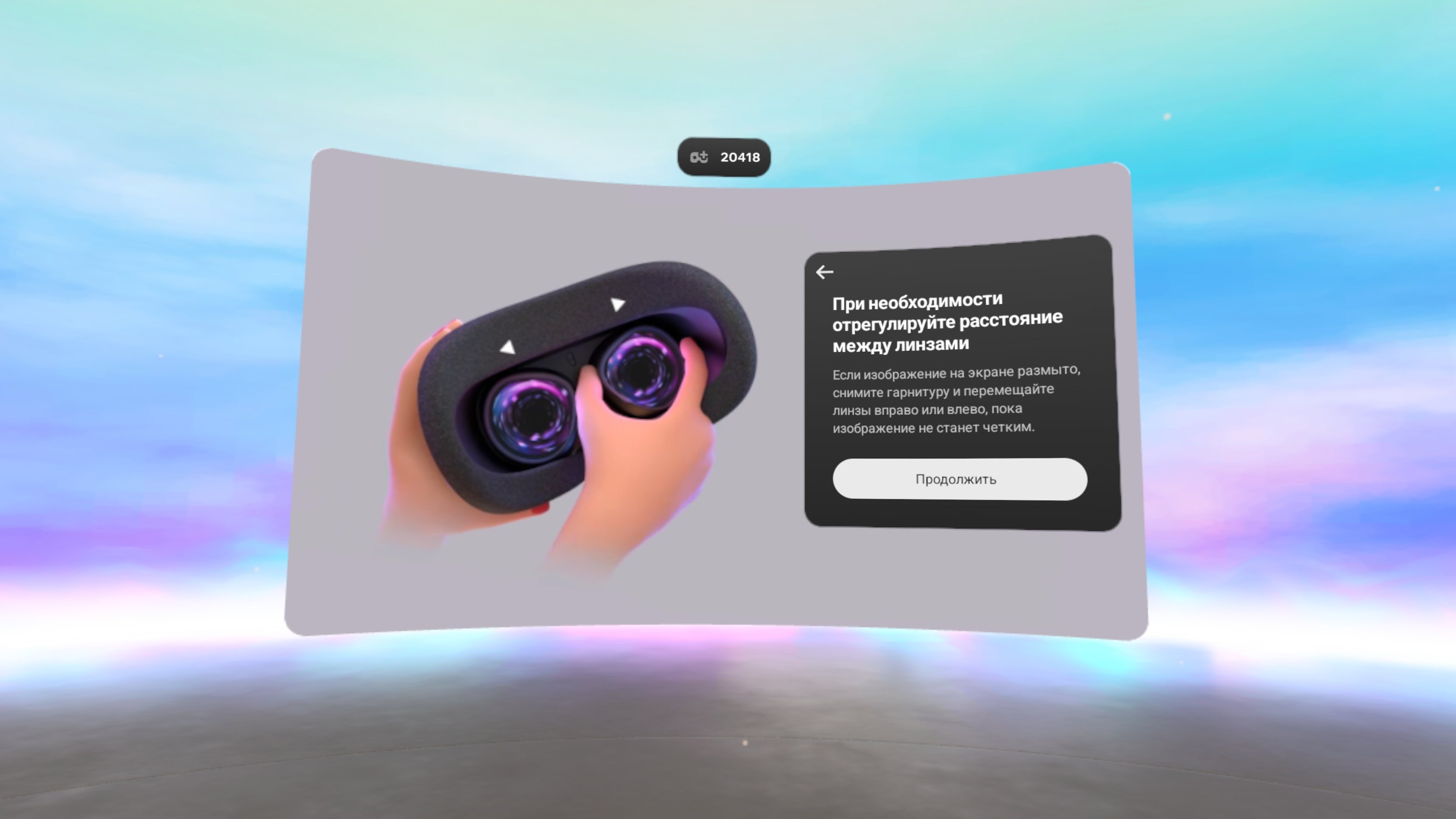
4. Далее вам покажут как правильно настроить ваши линзы. Настраиваете на удобную вам позицию и продолжаете дальше.
Настройка Линз
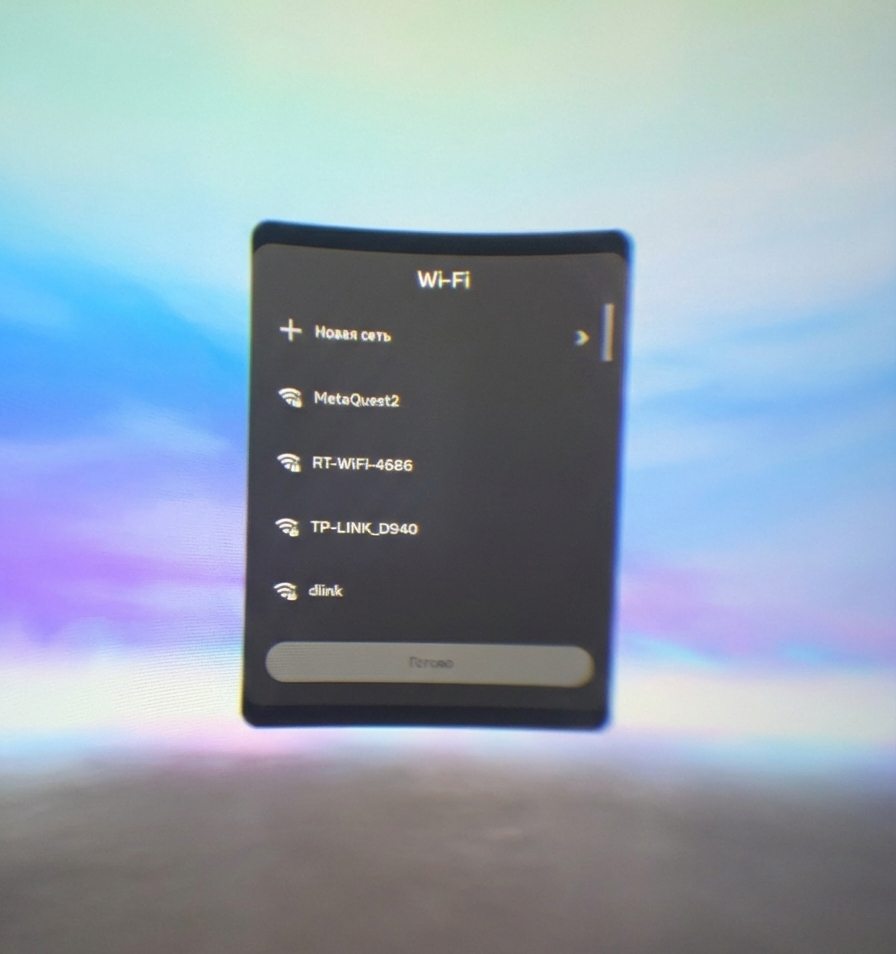
5. Вас попросят выбрать Wi-Fi сеть. Выбираете нужную сеть и продолжаете дальше настройку.
{% hint style="danger" %}
**ВАЖНО:**
**Выбирайте сеть Wi-Fi, которую вы раздаёте обходом через ПК/Ноутбук! При выборе домашней сети Wi-Fi, обновление будет висеть на 0%!**
{% endhint %}
6. После подключения к Wi-Fi сети, просмотрите короткий обучающий видеоролик.
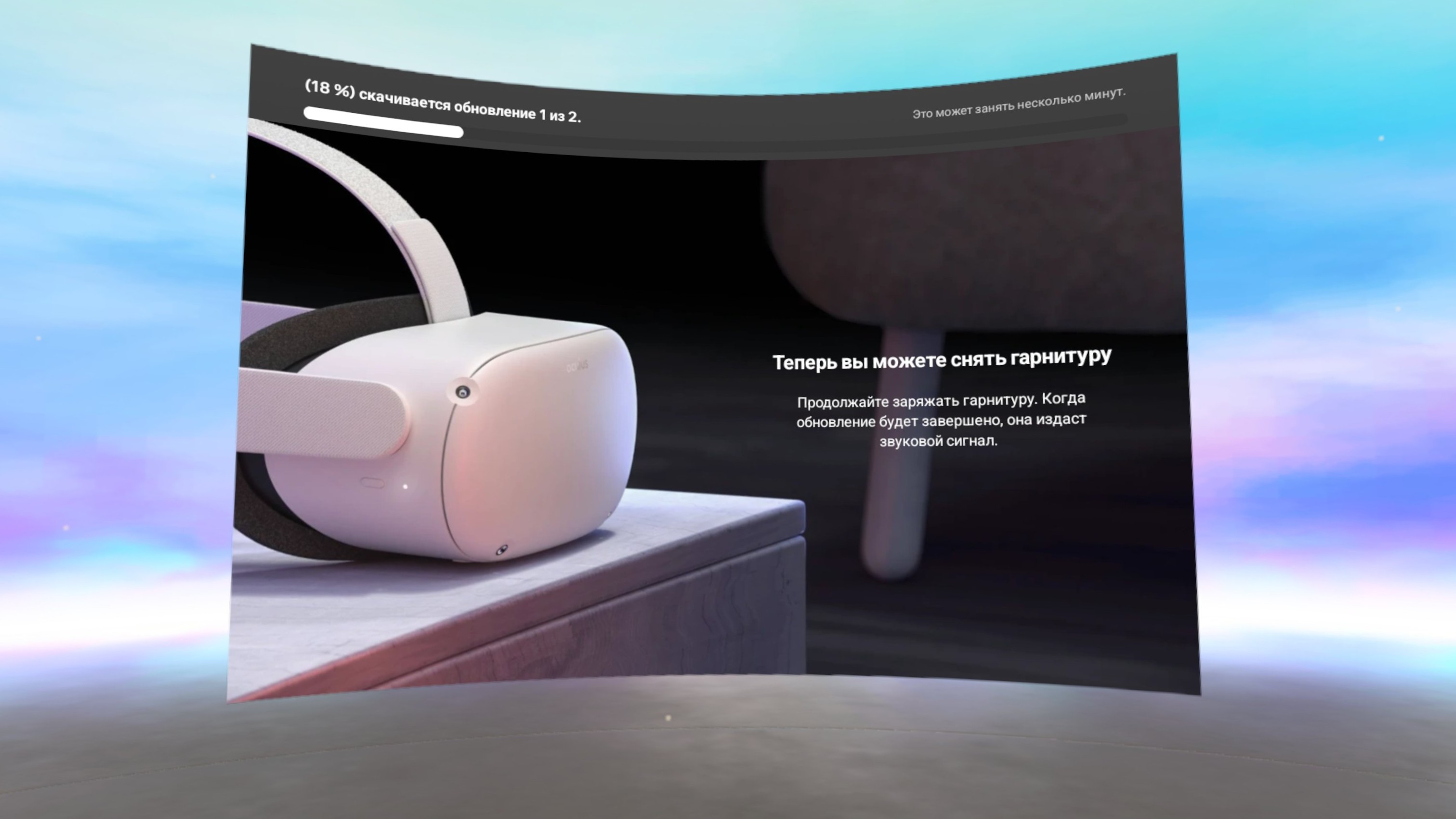
7. После видеоролика начнётся скачивание обновления. Нужно подождать...
{% hint style="info" %}
[Кстати, у нас есть **Telegram-чат**, где можно **спросить помощи и пообщаться**](https://t.me/MetaQuestRUS)
{% endhint %}
{% hint style="info" %}
**На этом этапе шлем можно снять, и при желании поставить на зарядку. Когда шлем скачает обновление, он издаст звуковой сигнал.**
{% endhint %}
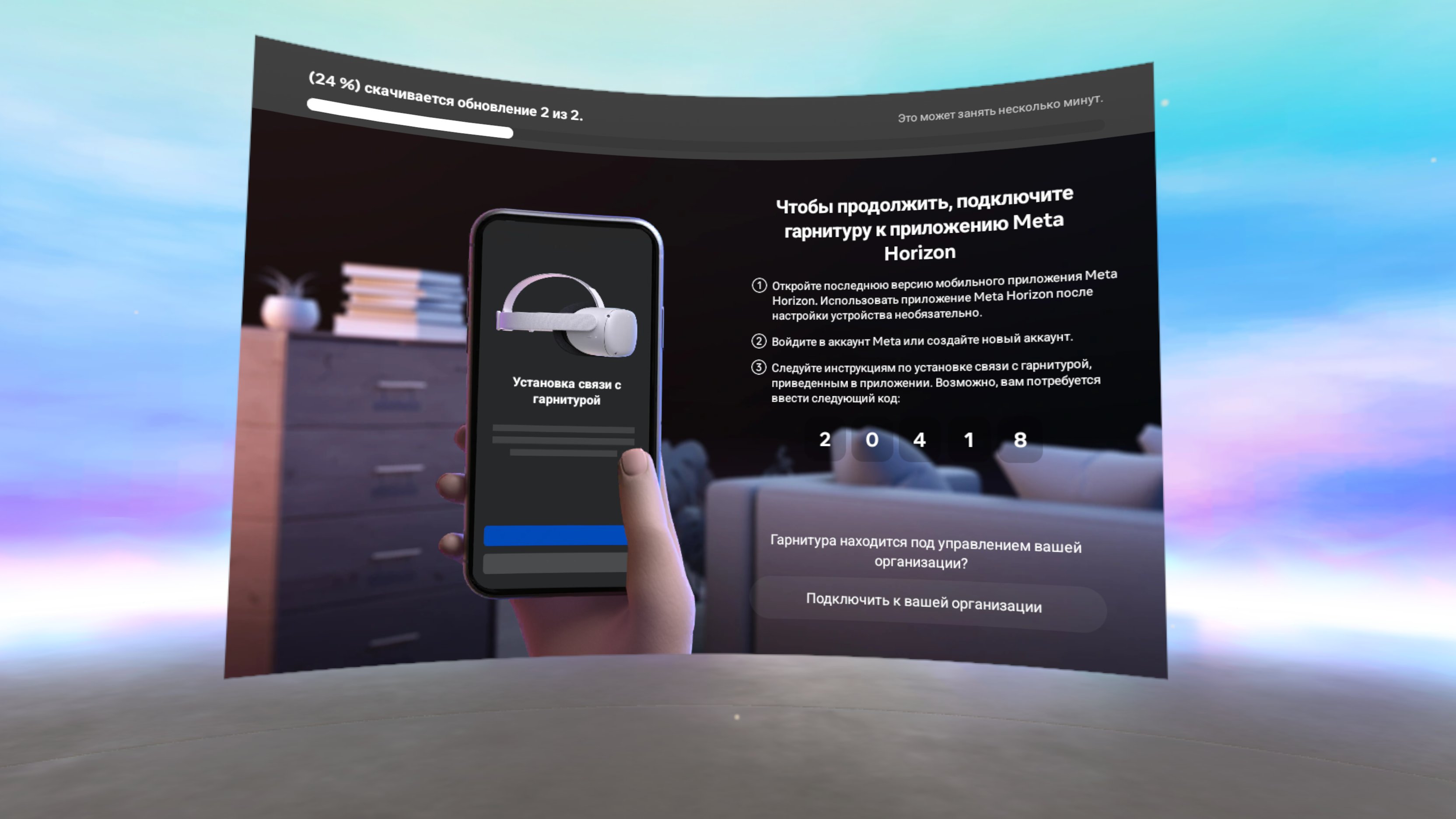
8. После успешной загрузки обновления, надеваете шлем. Перед вами появится окно с сообщением: Подключите гарнитуру к мобильному приложению Meta, чтобы продолжить настройку
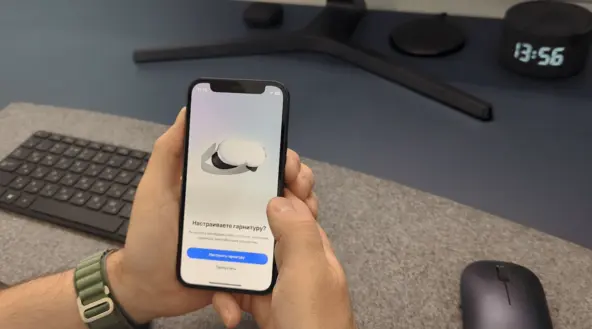
9. В шлеме появится 6-значный код. На этом этапе вам нужно будет скачать на ваш телефон Мобильное приложение **Meta Horizon**. После установки, откройте его.
8. Далее войдите в свой аккаунт Meta через мобильное приложение, и в списке гарнитур ищем свой шлем.
* Вводим код сопряжения (*либо телефон автоматически найдёт шлем по Bluetooth*)
Выбираем "Настроить гарнитуру"
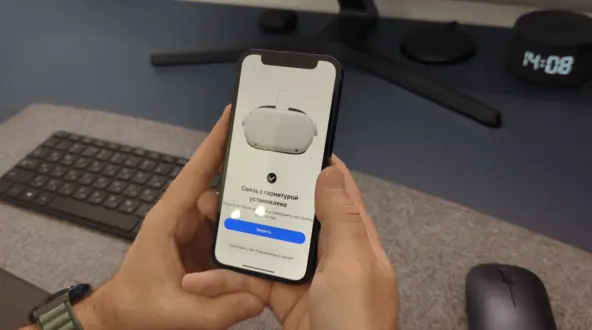
11. На этом этапе нужен включённый Bluetooth и Геолокация на телефоне!
* Телефон по Bluetooth сам найдёт шлем и автоматически свяжется с гарнитурой.
Связь установлена!
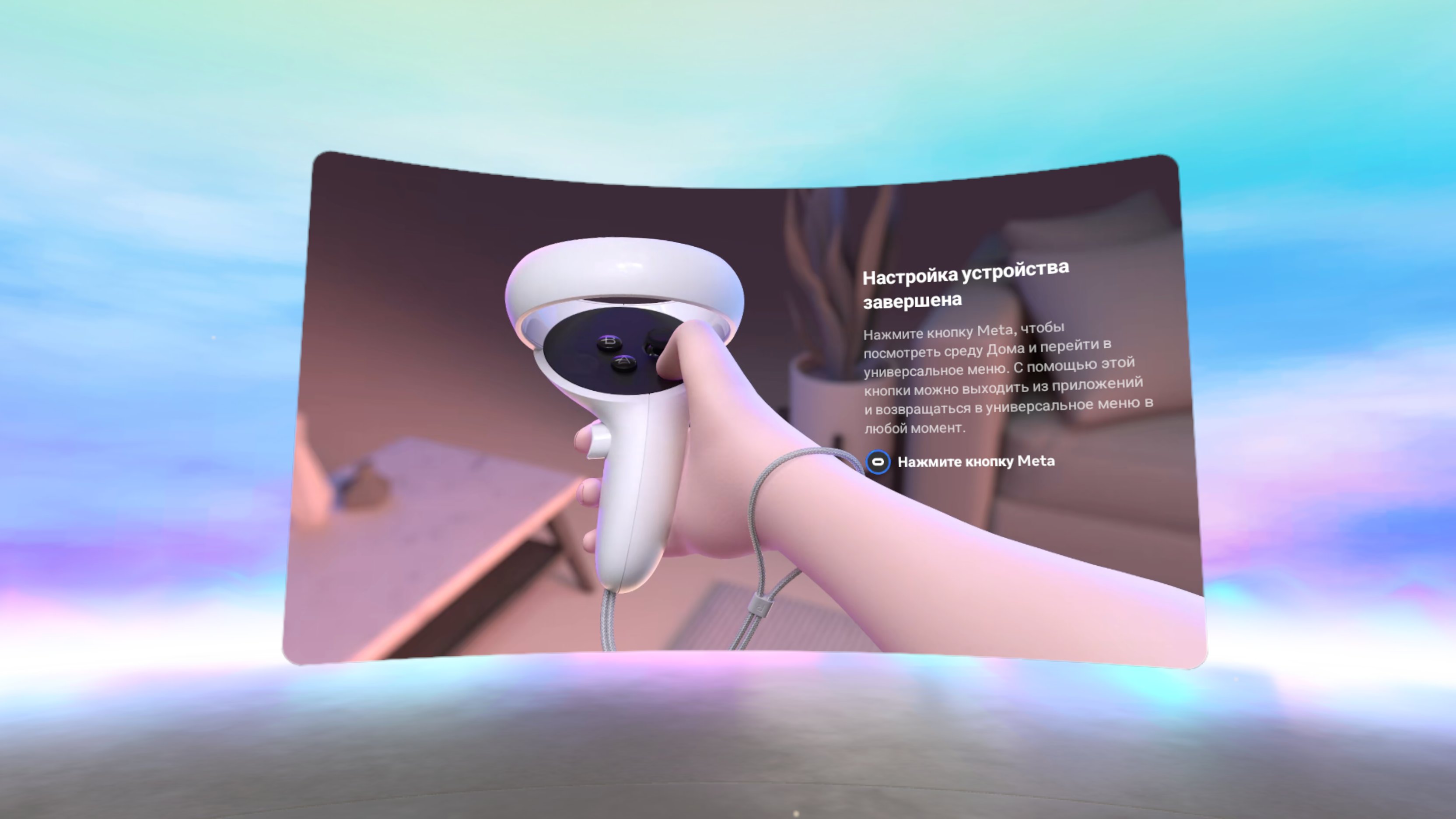
12. Настраиваем в шлеме игровую зону и соглашаемся с условиями.
13. Надеваете обратно шлем и настраиваете границу.
{% hint style="success" %}
## Первоначальная настройка пройдена. Поздравляем! 🥳
{% endhint %}