> For the complete documentation index, see [llms.txt](https://meta-quest-ru-wiki.gitbook.io/start/llms.txt). Markdown versions of documentation pages are available by appending `.md` to page URLs; this page is available as [Markdown](https://meta-quest-ru-wiki.gitbook.io/start/welcome/developer-mode.md).
# Режим разработчика
Руководство которое объяснит, что такое режим разработчика и как его включить
Режим разработчика — это режим, предназначенный "для разработчиков", который по умолчанию встроен в каждую Android систему. Включение режима позволяет вашему компьютеру взаимодействовать со шлемом как с устройством для отладки, устанавливать APK приложения и выполнять различного рода команды.
{% hint style="info" %}
**Кратко говоря:** Для пользователей, желающих выйти за рамки стандартных ограничений шлема, режим разработчика позволит вам делать больше. В первую очередь — устанавливать APK приложения.
{% endhint %}
{% hint style="info" %}
[Кстати, у нас есть **Telegram-чат**, где можно **спросить помощи и пообщаться**](https://t.me/MetaQuestRUS)
{% endhint %}
***
### Что такое ADB?
**ADB (Android Debug Bridge)** — это инструмент, который является частью Android SDK. Не забываем, шлем работает на модифицированной версии Android.
**ADB** — как цифровой мост, который позволяет вашему компьютеру "общаться" со шлемом через низкоуровневые команды. Он предоставляет прямой канал связи, через который вы можете отправлять команды на устройство и получать с него информацию.
{% hint style="warning" %}
**ADB сам по себе не имеет графического интерфейса.** Никаких кнопок, подсказок, ничего. Вы взаимодействуете с ADB и шлемом, **вводя текстовые команды в окне командной строки**. Инструмент с большим потенциалом и мощью, но требующим значительного уровня понимания синтаксиса.
{% endhint %}
**Meta Quest работает на Android** — это значит, что вам доступны такие же команды и операции, как и на любом другом Android устройстве, а именно: установка приложений, копирование файлов, дублирование экрана и т.д.
Как получить Режим разработчика
Прежде чем получить и активировать режим разработчика на шлеме, вам нужно зарегистрировать себя как разработчика. Это бесплатно и не сложно. Есть 2 основных способа:
Способ 1: Через Google Authenticator (Легко)
1. Переходим на [Вход в аккаунт Meta](https://auth.meta.com) и заходим в аккаунт.
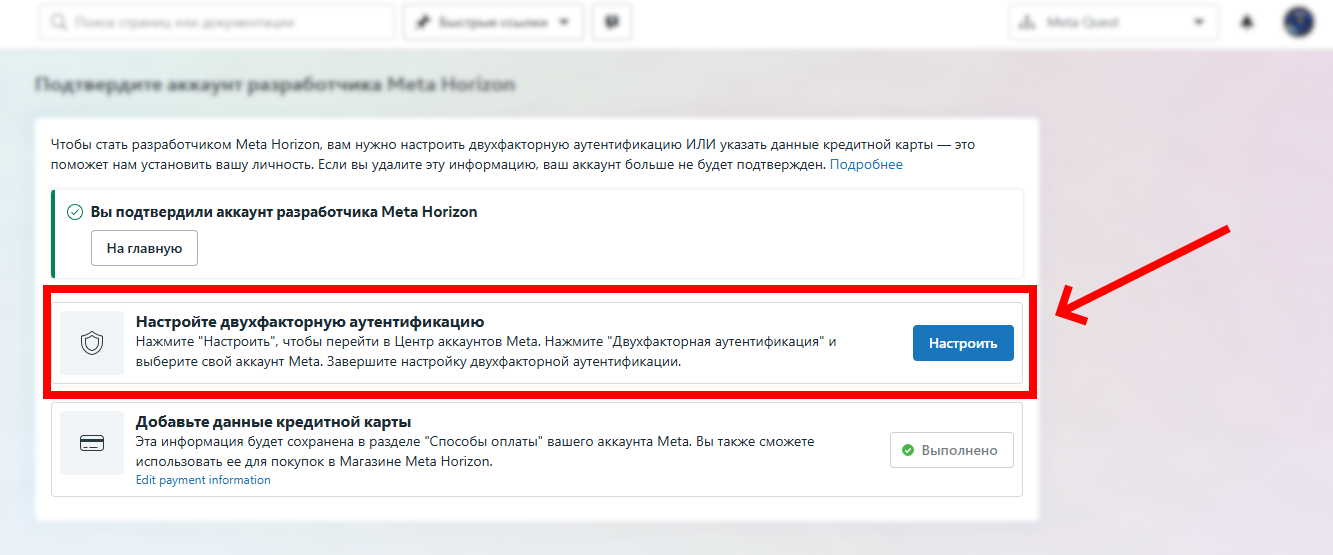
2. Далее переходим в [Страница подтверждения](https://developers.meta.com/horizon/manage/onboarding) и выбираем **"Настройте двухфакторную аутентификацию"**.
Где находится:
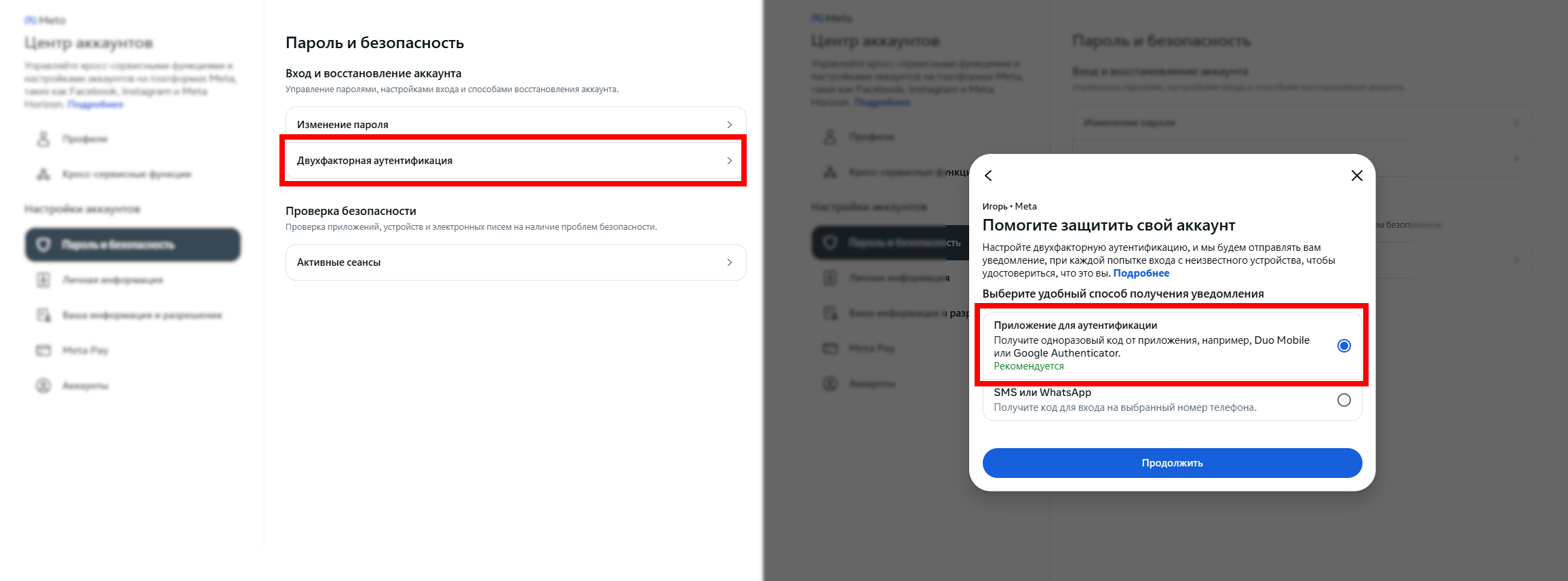
3. После выбора аккаунта, нам предложат два способа. Выбираем **"Приложение для аутентификации"**.
Приложение для аутентификации:
3. Скачиваем приложение **Google Authenticator** на [Android](https://play.google.com/store/apps/details?id=com.google.android.apps.authenticator2) или [iOS](https://apps.apple.com/ru/app/google-authenticator/id388497605).
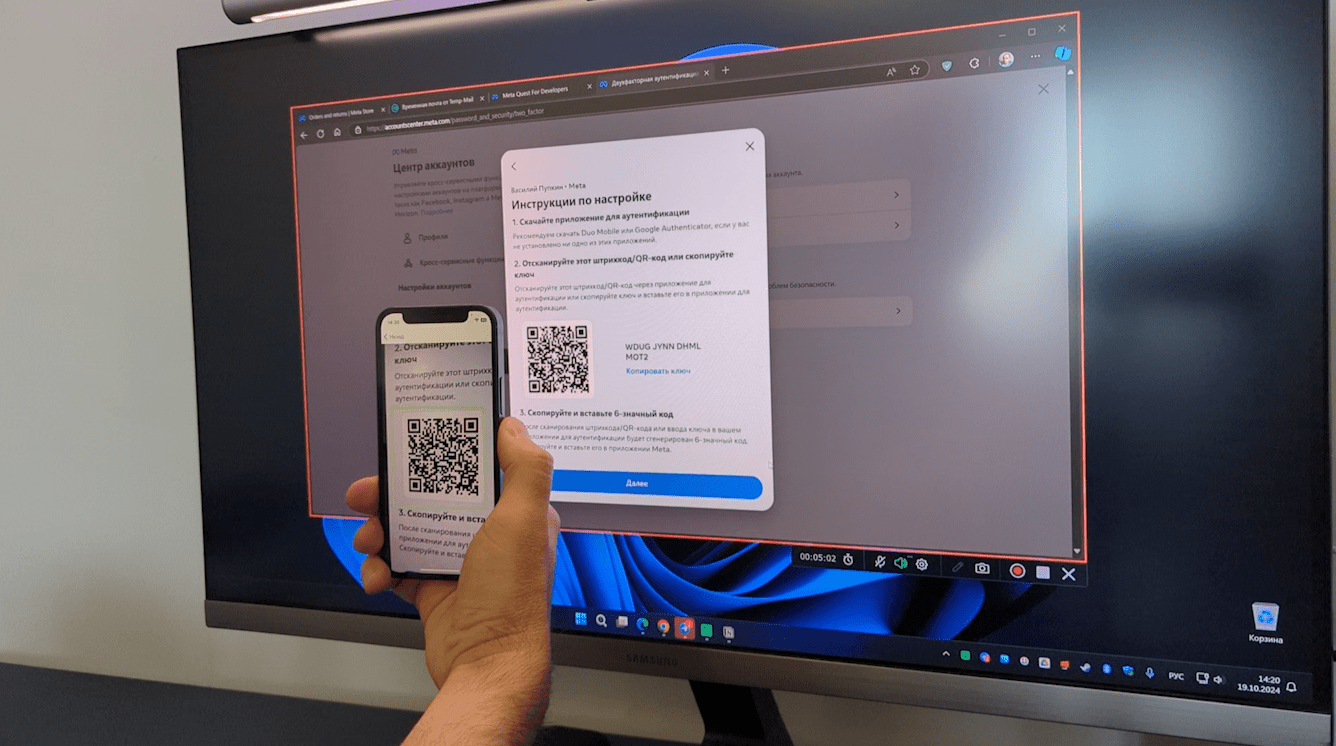
4. Через приложение сканируем QR-код (или вводим ключ вручную).
Сканируем QR-код через телефон в приложении Google Authenticator:
{% hint style="info" %}
После сканирования QR кода, **Google Authenticator** начнёт генерировать коды для входа в ваш Meta аккаунт.
{% endhint %}
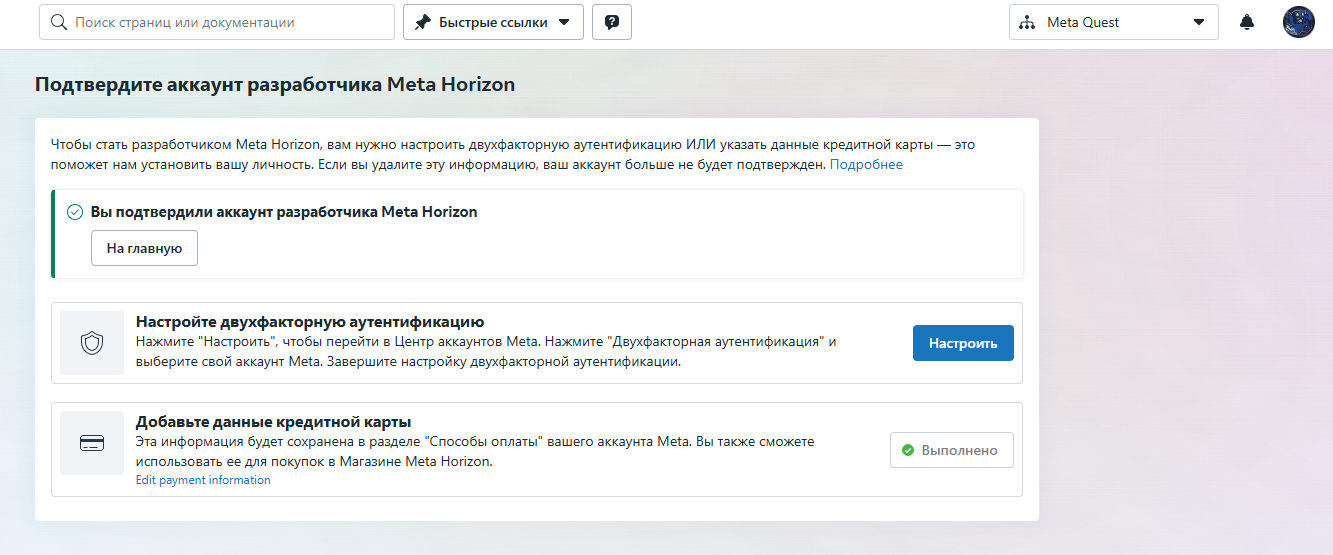
5. Переходим на [страницу](https://developers.meta.com/horizon/manage/verify) верификации аккаунта разработчика
Проверяем статус разработчика:
{% hint style="success" %}
Убеждаемся что получили статус разработчика. Выше будет сообщение: "Вы подтвердили аккаунт разработчика Meta Horizon"
{% endhint %}
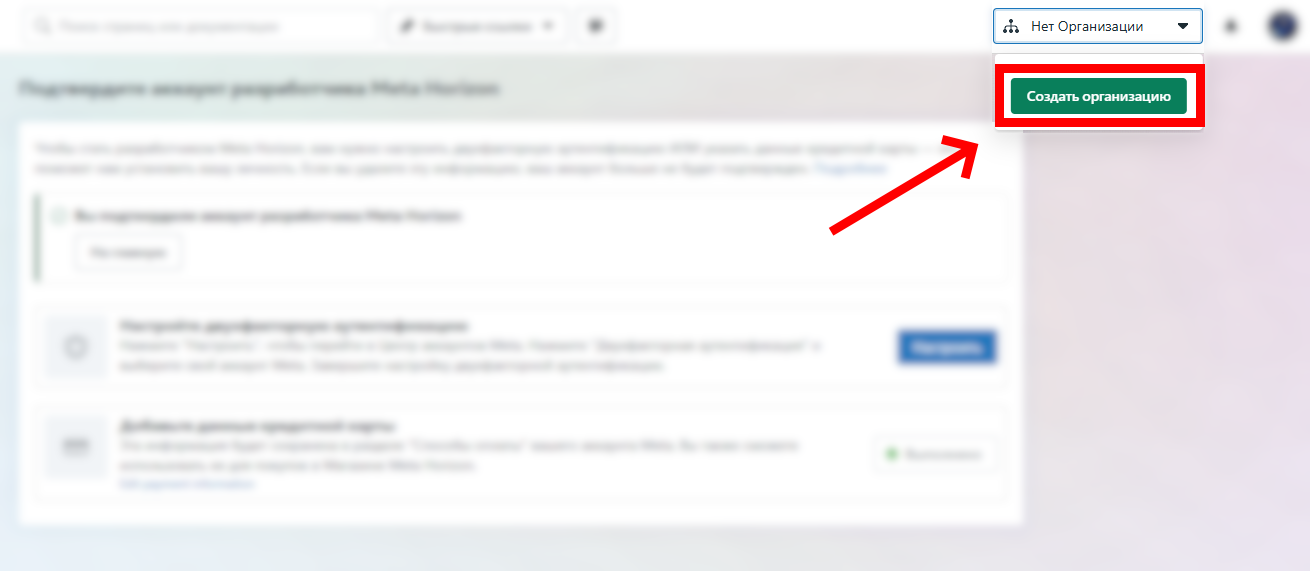
6. Раскрываем список организаций и нажимаем **"Создать организацию"**.
Список организаций:
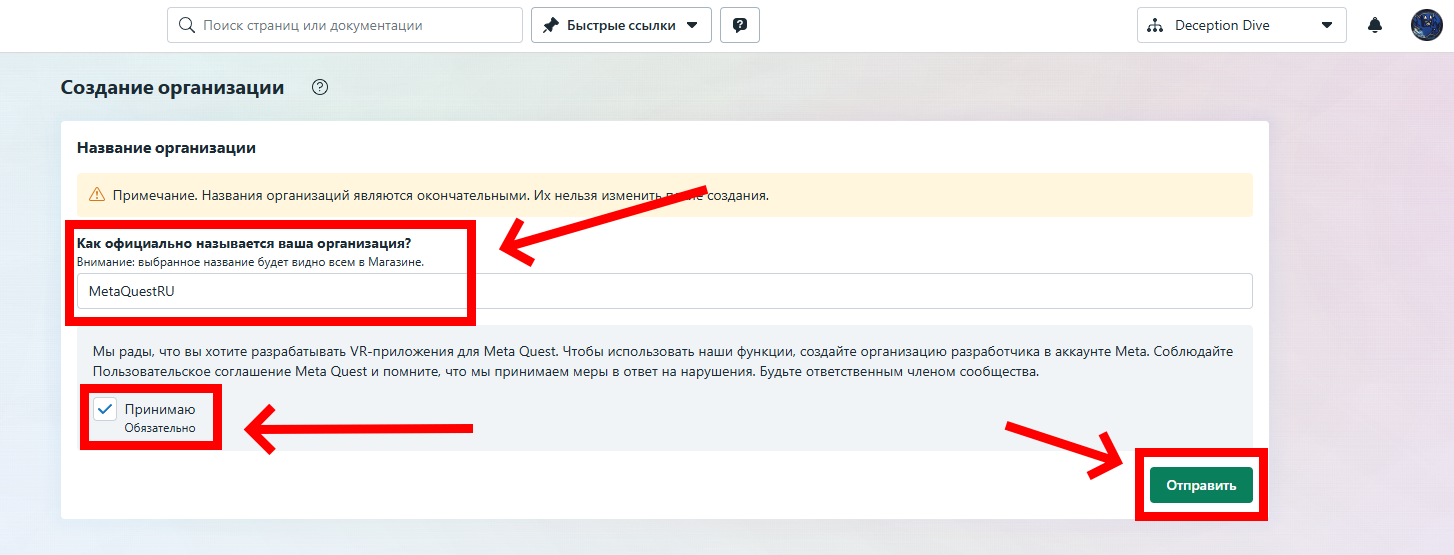
7. Придумываем любое название, ставим галочку и жмем **"Отправить"**.
Окно с созданием организации:
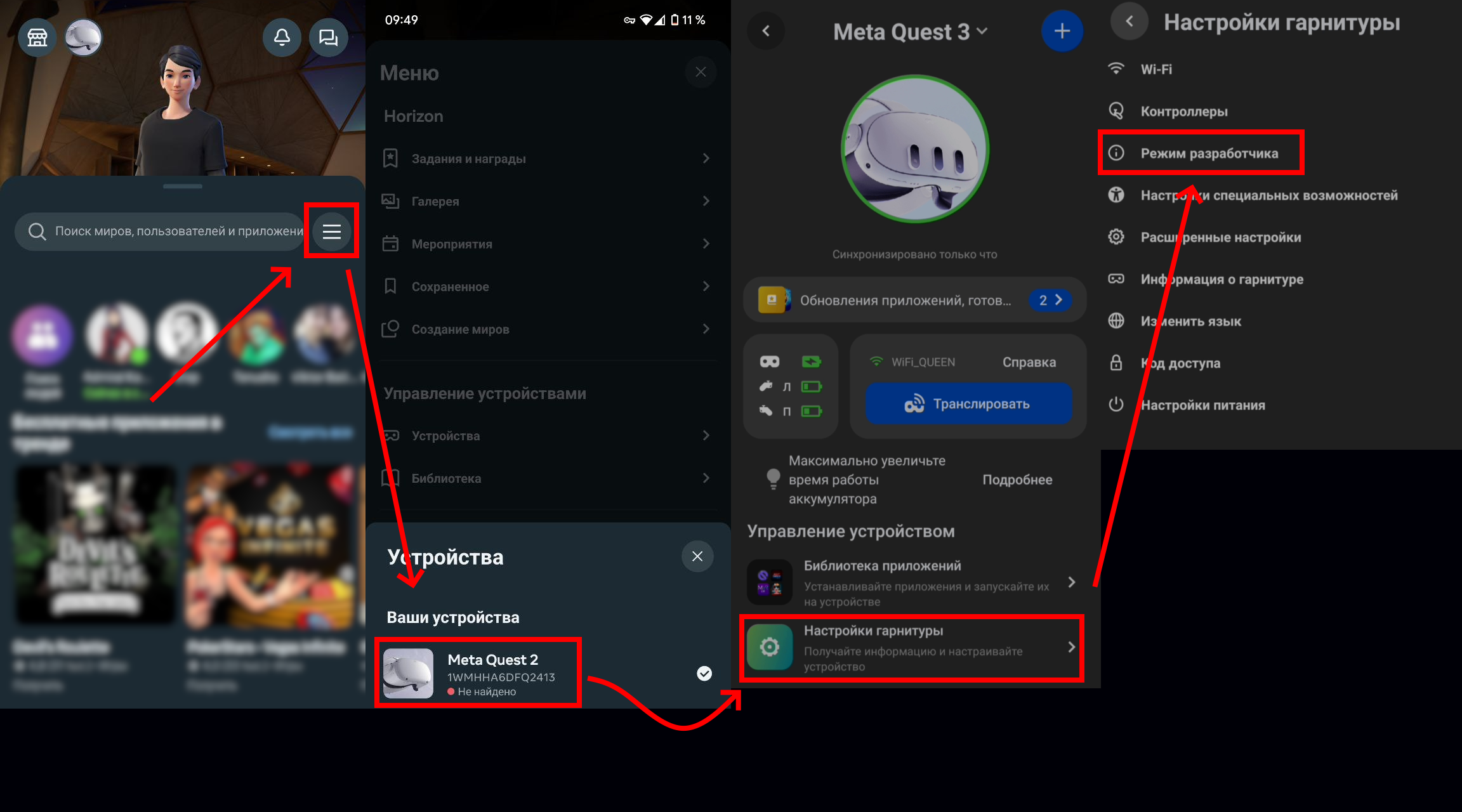
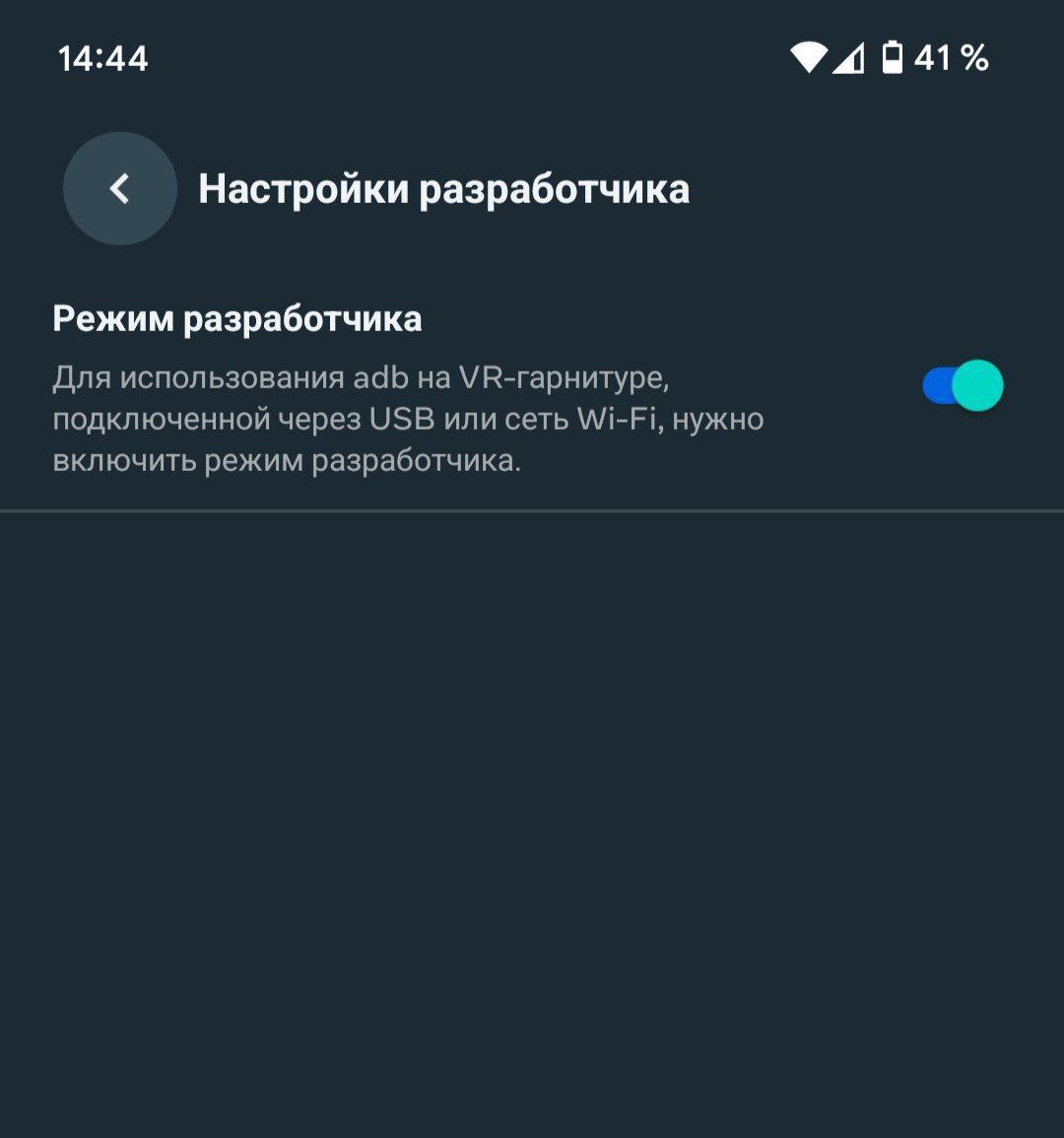
8. Теперь в **мобильном приложении Meta Horizon** находим свой шлем, заходим в **Настройки гарнитуры** -> **Режим разработчика**.
Порядок действий чтобы переключить режим разработчика в положение "Вкл":
9. Включаем **Режим разработчика**.
Финал:
{% hint style="info" %}
Проверьте в шлеме наличие вкладки **Неизвестные источники** (Unknown Sources) в библиотеке приложений.
{% endhint %}
{% hint style="success" %}
**Режим разработчика включен!**
{% endhint %}
Способ 2: Через Facebook (Сложно)
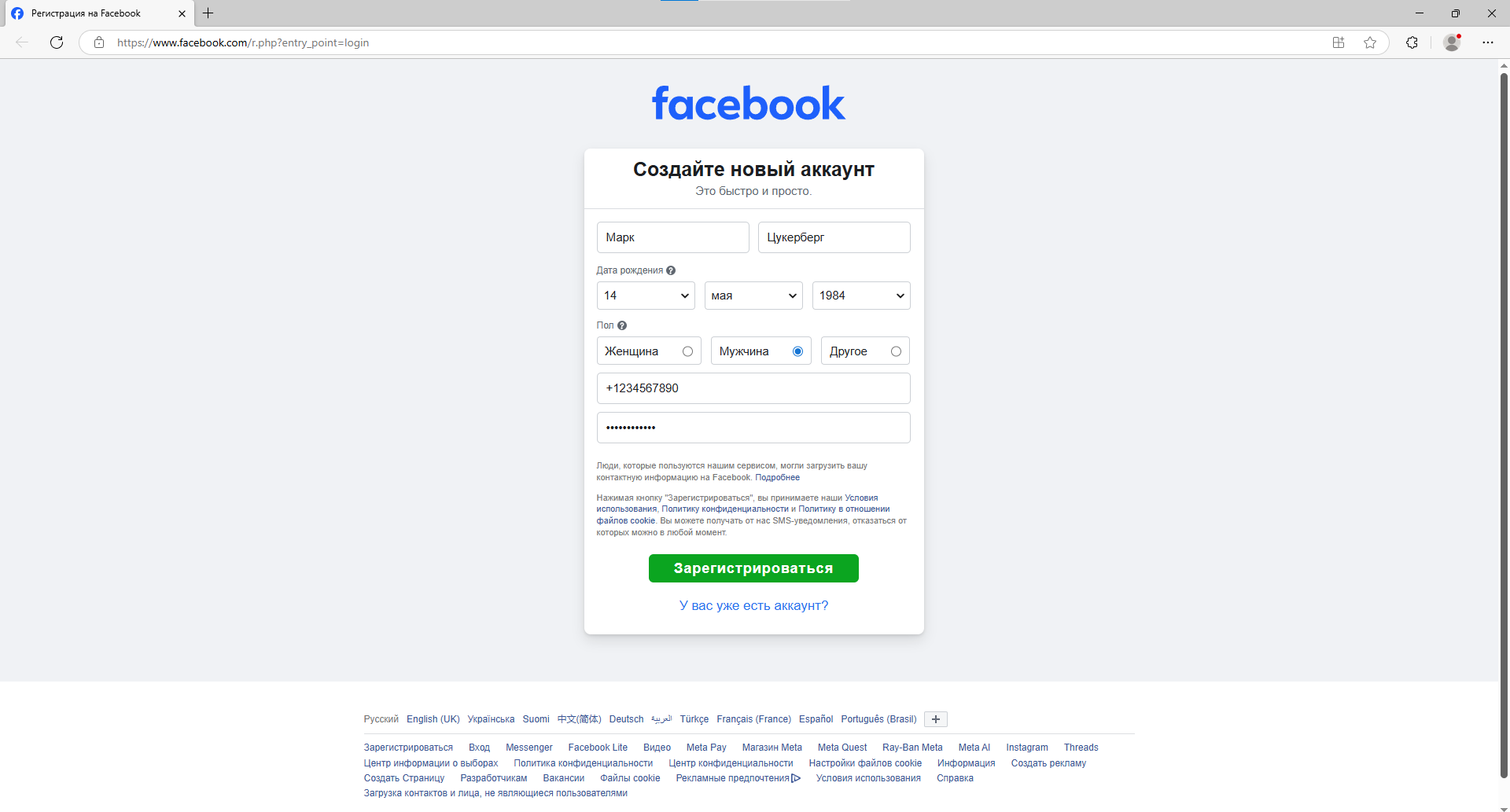
1. [Создайте](https://www.facebook.com/r.php?entry_point=login) новый аккаунт Facebook.
Процесс создания аккаунта Facebook:
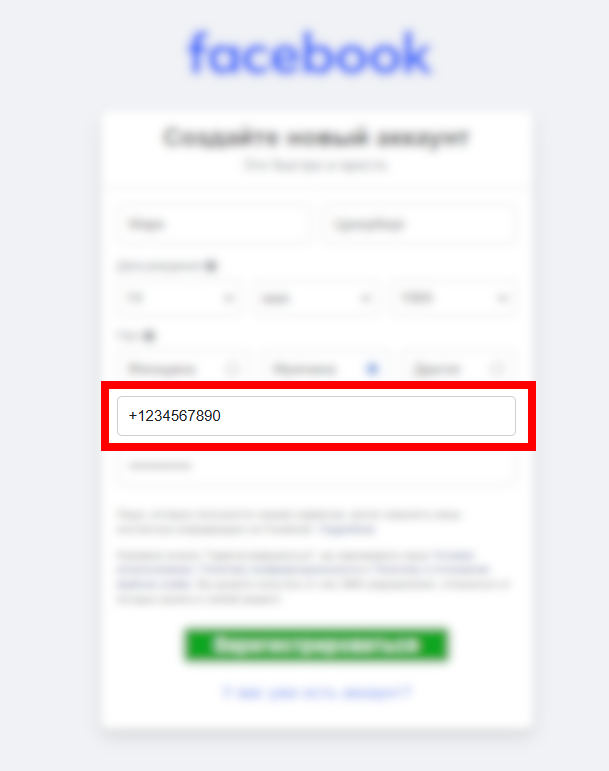
2. **Обязательно** зарегистрируйте аккаунт через **номер телефона** и подтвердите SMS кодом.
Обязательно по номеру телефона. Не пропустите!
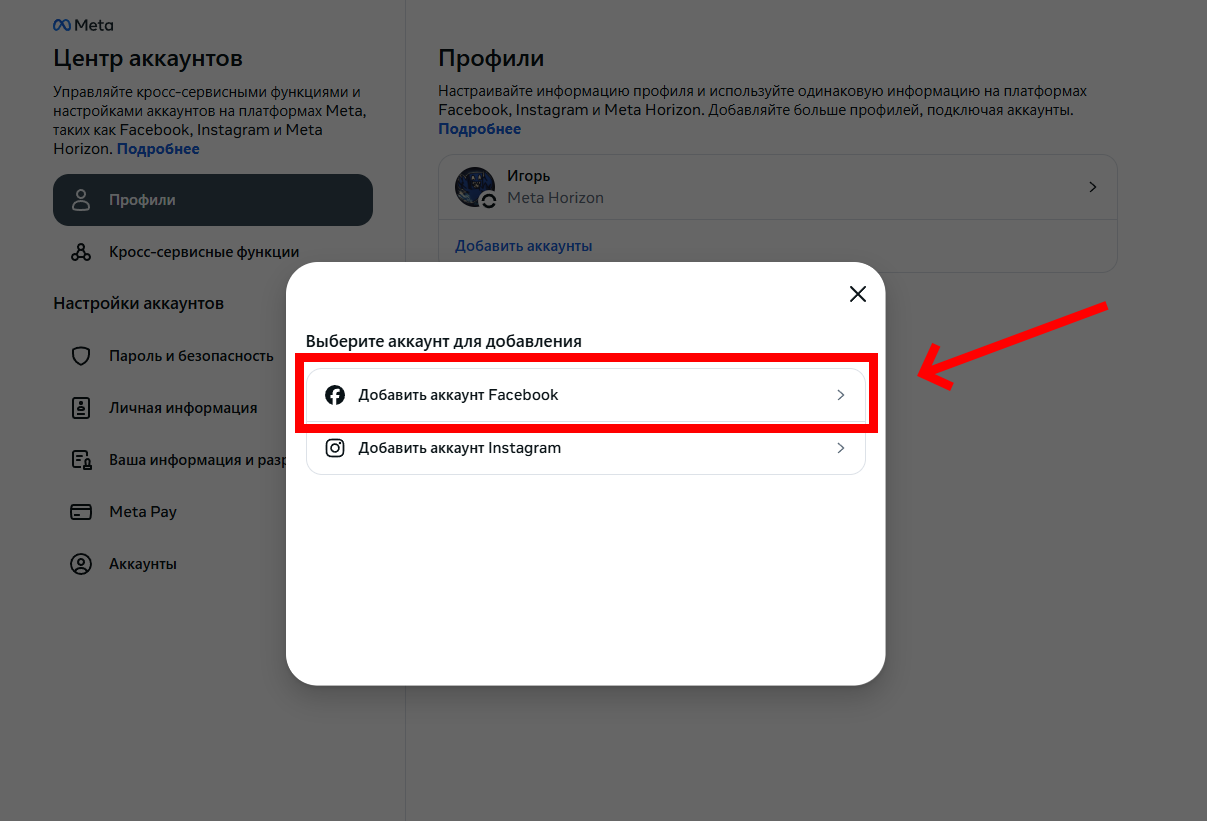
3. [**Привяжите**](https://accountscenter.meta.com/profiles) Facebook к аккаунту Meta в центре аккаунтов
Выбираем Facebook аккаунт для добавления:
4. Повторяем шаги с создания организации, [см.выше](/start/welcome/developer-mode.md#spisok-organizacii).
***
Практическое использование ADB
{% hint style="warning" %}
#### Можете пропустить этот пункт, если собираетесь пользоваться Sidequest, либо владеете навыками использования ADB команд
{% endhint %}
После того как, вы включили режим разработчика на шлеме и установили драйвера, вы готовы к взаимодействию со шлемом. Здесь мы рассмотрим базовое взаимодействие со шлемом.
Установка ADB через Powershell
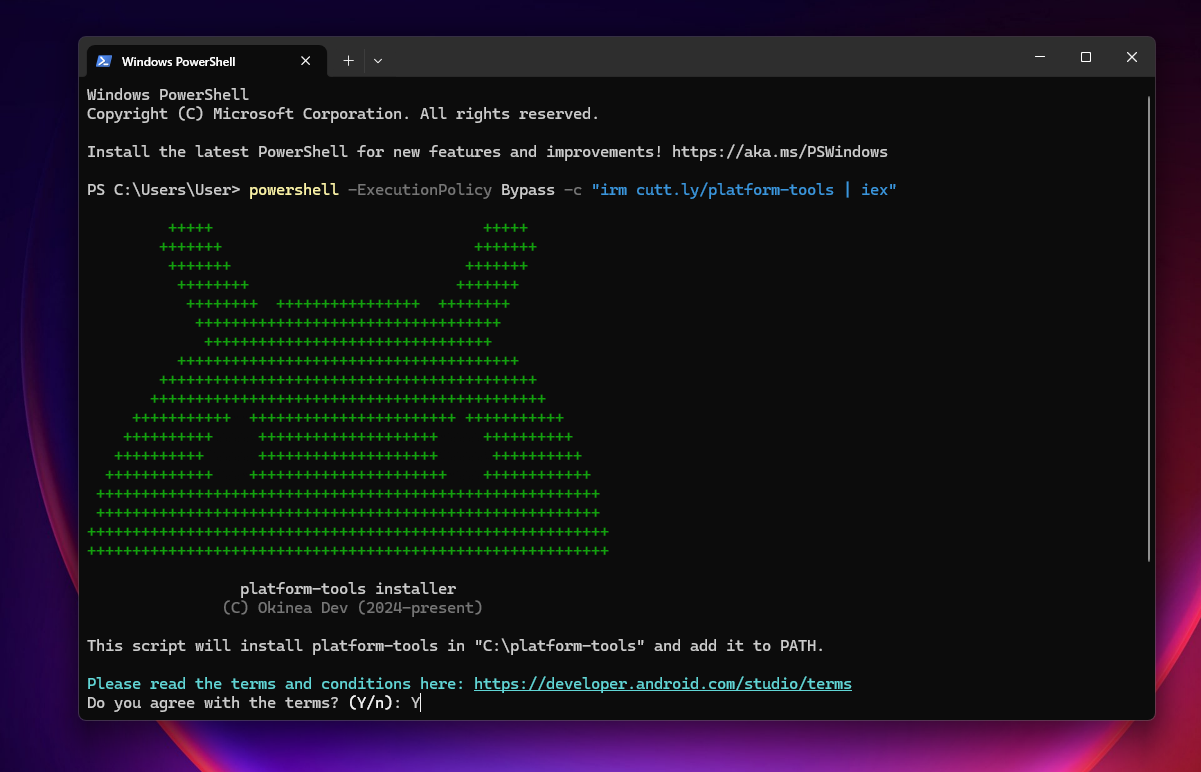
Простенький скрипт, благодаря которому вы сможете установить Android Platform Tools отдельно, без программ. Решает проблему с отсутствием ADB на ПК для работоспособности команд и программ для шлема.
1. Открываем меню пуск и пишем на клавиатуре Powershell. Запускаем его.
2. Вставляем команду: powershell -ExecutionPolicy Bypass -c "irm cutt.ly/platform-tools | iex"
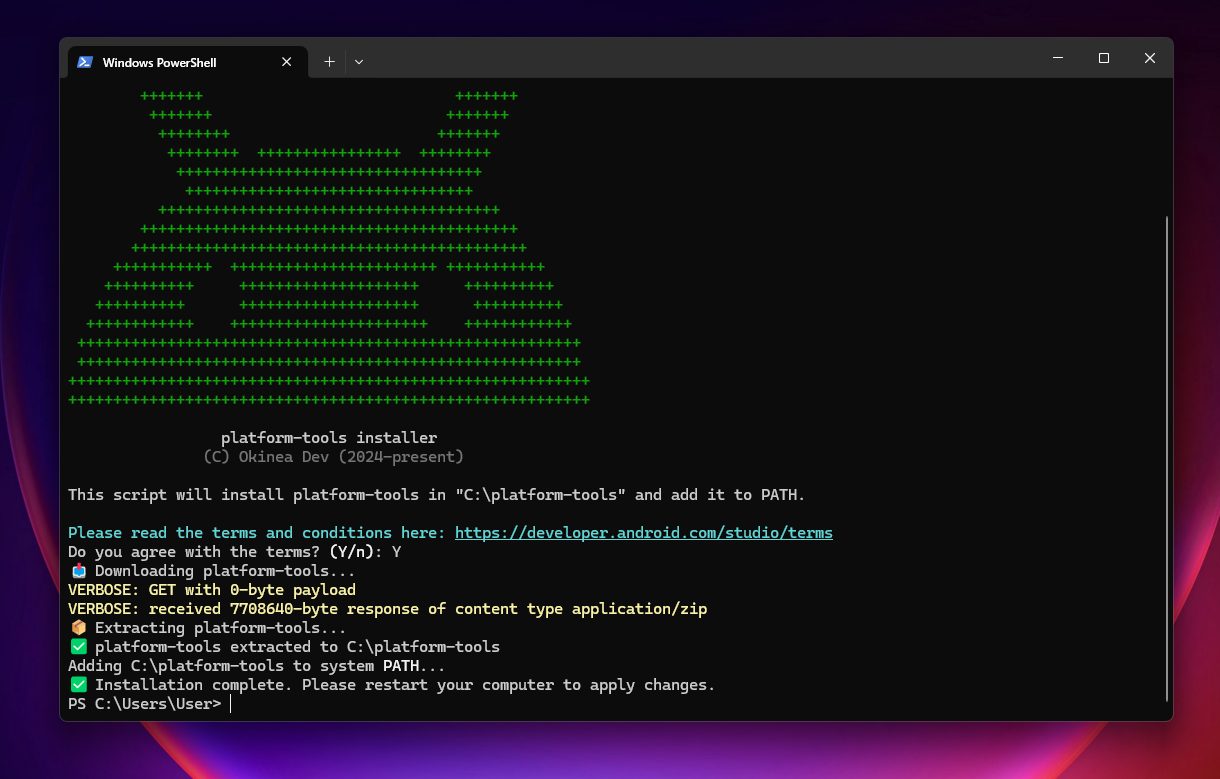
Скрипт предложит установить ADB в корень диска "C:", а так же согласиться с условиями.
Соглашаемся, написав буквуY
***
Готово! Отправляем компьютер в перезагрузку и радуемся. Теперь у нас есть ADB!
Проверка подключенного шлема к ПК
1. Подключите шлем к ПК
2. На ПК откройте командную строку CMD
3. Введите команду - `adb devices`
4. Наденьте шлем и нажмите "Всегда разрешать для этого компьютера" в окне отладки
5. Введите ещё раз команду - `adb devices`
6. Вы должны увидеть устройство и его номер. Успех!
Список базовых команд:
* Проверка подключения устройств - `adb devices`
* Установка APK в шлем: `adb install путь/к_файлу/название.apk`
* Пример: `adb install C:\Users\User\Desktop\Optimizer\QuestGamesOptimizer_11.0.0.apk`
* Удаление приложения - `adb uninstall название_пакета.apk`
* Переустановка или обновление приложения не затрагивая данные игры\приложения - `adb install -r путь_к_файлу.apk`
* Копирование файла на шлем - `adb push локальный_путь sdcard/oculus/` *(Копируем файл в корень шлема)*
* Копирование файла со шлема на компьютер - `adb pull <путь_в_шлеме_до_файла>.mp4 <локальный_путь_на_компьютере>`
{% hint style="info" %}
*Можно не указывать **локальный \_путь\_на\_компьютере**, тогда файл переместится в папку из под которой была открыта командная строка*
{% endhint %}
{% hint style="danger" %}
Учитывайте, что обратный слеш `\` и прямой слеш `/` **по разному используются в разных системах.**
* **Windows:** Используется обратный слеш `\`
* **Linux\macOS\Android:** Используется прямой слеш `/`
{% endhint %}
{% hint style="success" %}
Крайне советуем установить Telegram на шлем. Это поможет вам не только оставаться на связи, но и выгружать фото\видео со шлема в "избранное", или в группу.
Установка Telegram в шлем:
1. Скачайте [APK файл Telegram](https://telegram.org/dl/android/apk)
2. Откройте папку с файлом, и в адресной строке папки напишите cmd. Далее Нажмите Enter
3. Введите команду: adb install Telegram.apk
Готово! Telegram появится в "Неизвестных источниках".
{% endhint %}
***
## FAQ (Вопросы и ответы)
>
Безопасно ли использовать Sideload? Sideload сам по себе безопасен. Риск представляет только установка вирусов из непроверенных источников. Будьте бдительны!
>
Могу ли я сломать шлем через ADB? Теоретически — да, если удалять системные файлы. Но стандартные команды (install, push) безопасны.
>
Аннулирует ли это гарантию? Официально Meta не запрещает режим разработчика. Но если шлем сгорит из-за "левого" софта — гарантия может не действовать.
> **Компьютер не видит шлем?**
>
> 1. Проверьте USB кабель.
> 2. Включите **отладку по USB** в шлеме (надев его).
> 3. Установите **ADB драйверы** (идут с Meta Link).
> 4. Попробуйте другой USB порт.