> For the complete documentation index, see [llms.txt](https://meta-quest-ru-wiki.gitbook.io/start/llms.txt). Markdown versions of documentation pages are available by appending `.md` to page URLs; this page is available as [Markdown](https://meta-quest-ru-wiki.gitbook.io/start/pcvr-connect/virtualdesktop/virtualdesktopfaq.md).
# Virtual Desktop FAQ
Ответы на часто задаваемые вопросы
Сборник ответов и вопросов по Virtual Desktop
## Проверка на лицензию Virtual Desktop
Один из главных алгоритмов, который может помешать вашей первой беспроводной игре. Суть в том, что до первого подключения к компьютеру, приложению Virtual Desktop нужно пройти проверку на лицензию перед непосредственно самой игрой.
**Как её пройти ?**
Чтобы пройти проверку на лицензию, вы должны:
* **В шлеме** включить VPN и запустить приложение Virtual Desktop
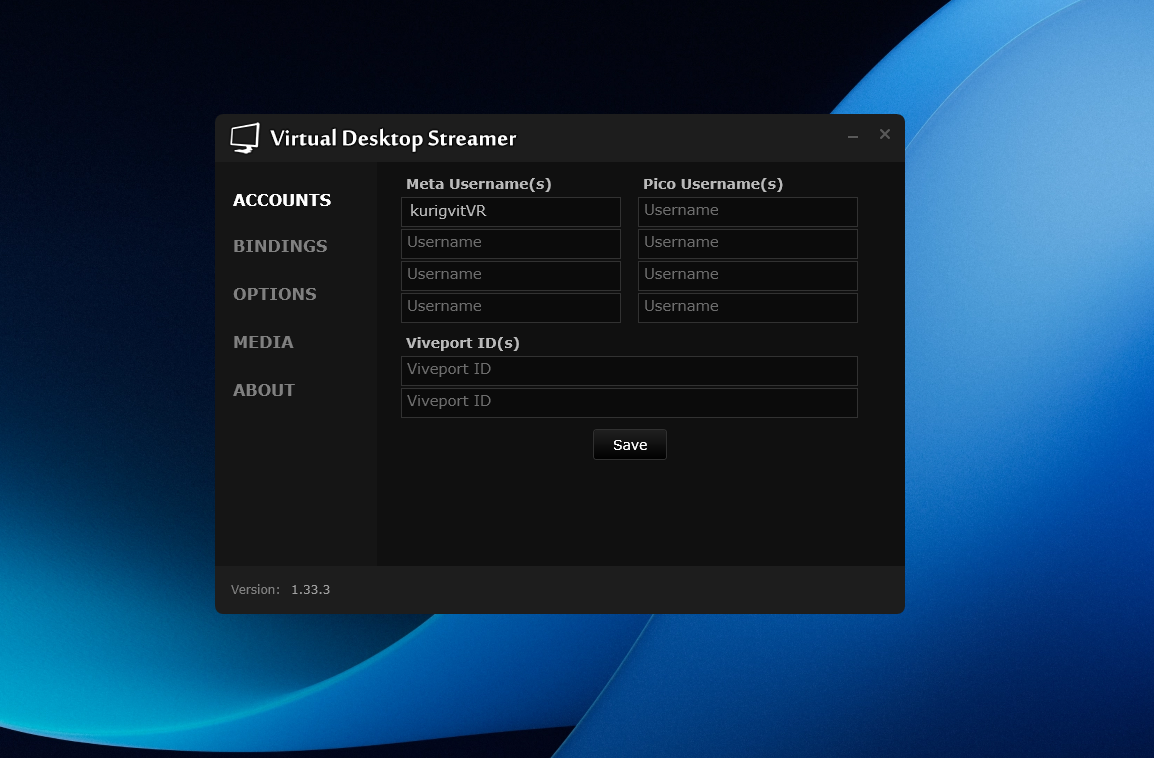
* Написать свой никнейм Meta аккаунта в стримере Virtual Desktop и подключиться к ПК нажав на него в списке доступных устройств.
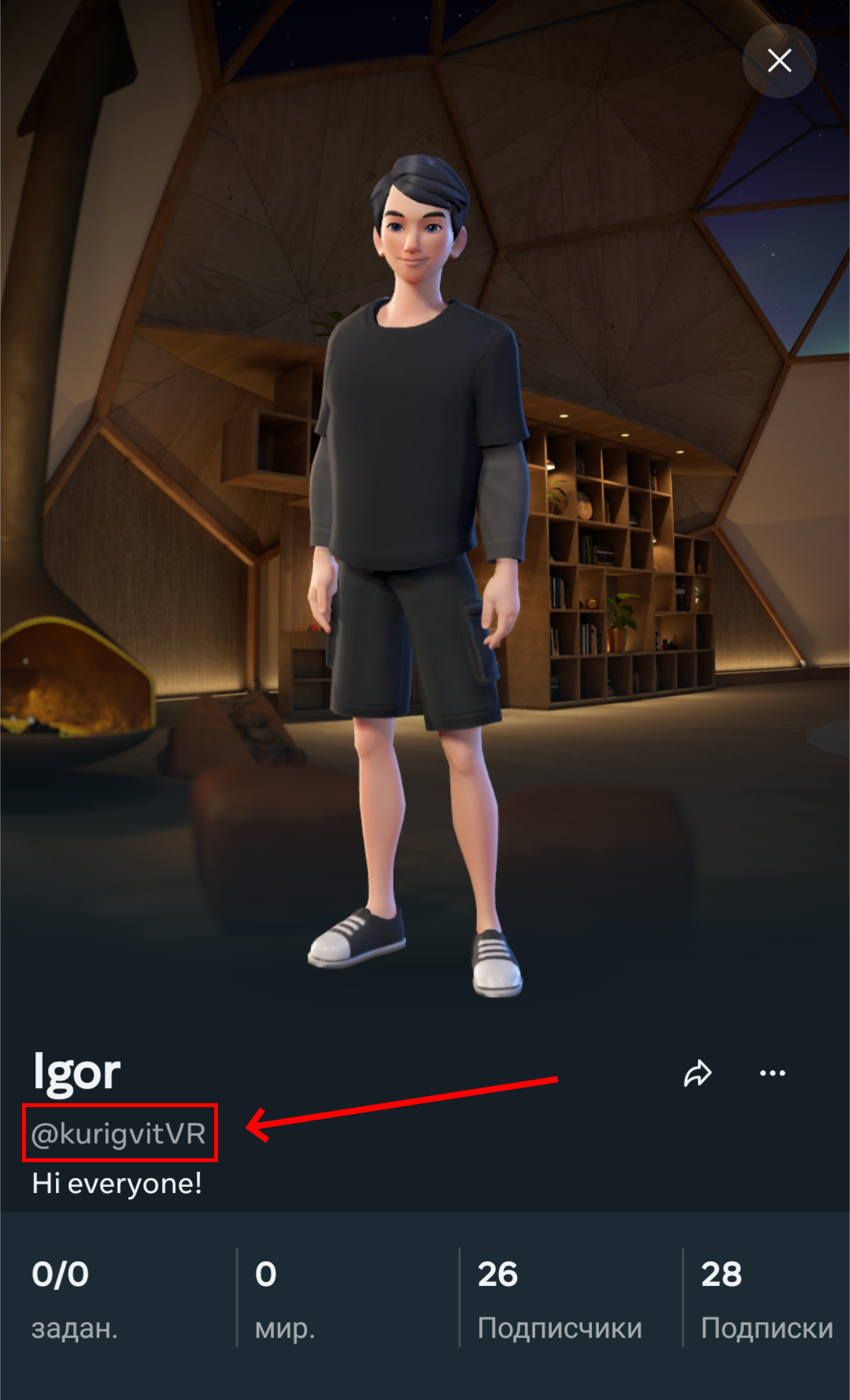
Проверяем, правильно ли указали свой никнейм в стримере и сравним его с никнеймом в Meta Horizon на телефоне:
**1. Стример Virtual Desktop на компьютере:**
{% hint style="danger" %}
**Никнейм в стримере нужно писать БЕЗ символа "@", только буквы и цифры!**
{% endhint %}
**2. Приложение Meta Horizon на телефоне**
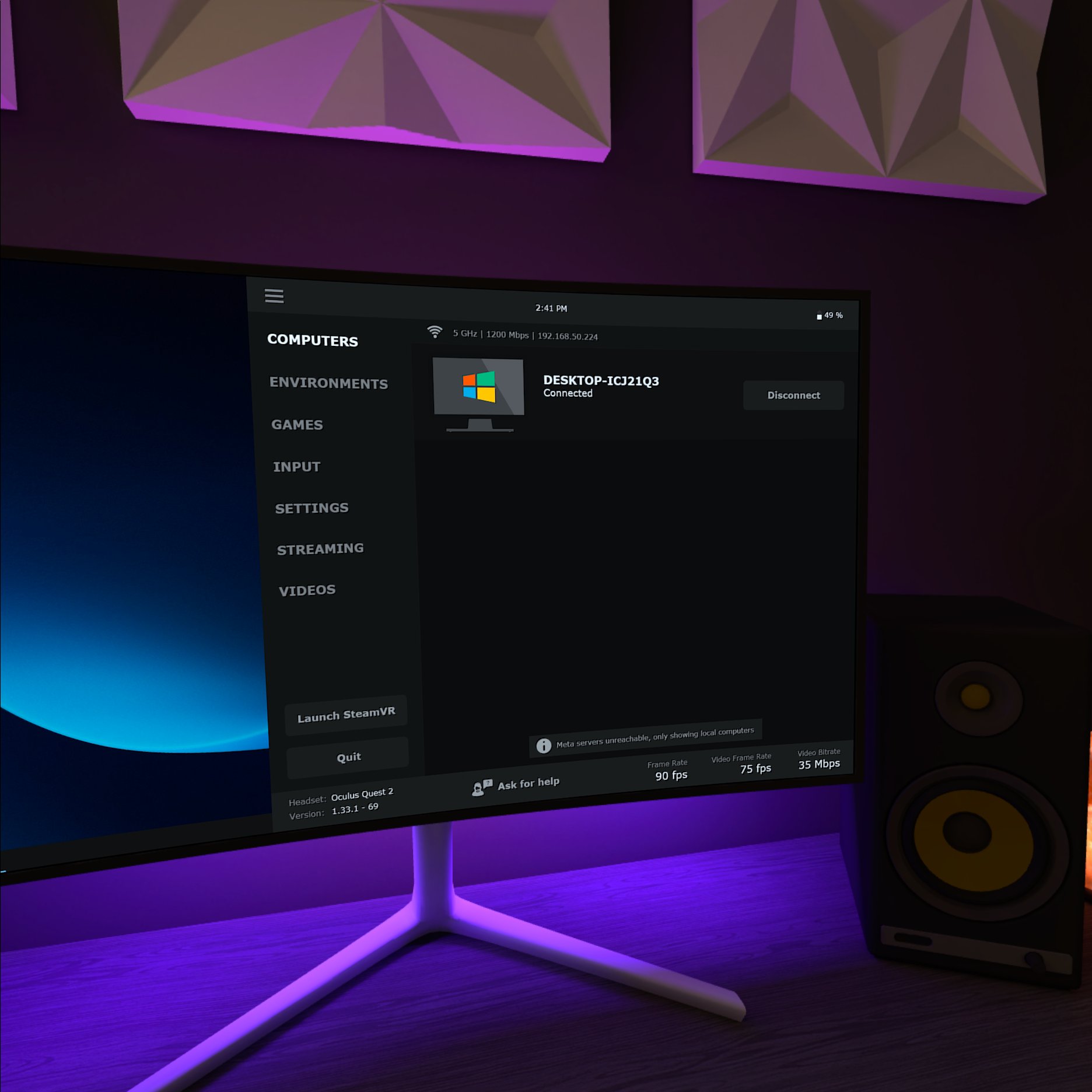
В стримере нажимаем "Save" и ищем свой компьютер в списке доступных устройств:
***
{% hint style="info" %}
[Кстати, у нас есть **Telegram-чат**, где можно **спросить помощи и пообщаться**](https://t.me/MetaQuestRUS)
{% endhint %}
***
## Не появился компьютер в списке
* Убедитесь что компьютер подключен к роутеру по Ethernet кабелю.
* Шлем должен быть подключен к той же сети, что и компьютер.
* Убедитесь что на компьютере не запущено никаких обходов. На шлеме тоже отключите обход.
* Отключите или удалите сторонний антивирус на вашем компьютере.
* Убедитесь что Firewall вашего Windows не блокирует соединение. На время попробуйте его отключить.
* **Проверьте файл Hosts на наличие лишних строк и удалите их.**
{% hint style="warning" %}
**Файл Hosts расположен по пути: C:\Windows\System32\drivers\etc В папке "etc" будет расположен файл hosts который не имеет расширения. Его нужно открыть через блокнот и удалить лишние строки, затем сохранить изменения.**
{% endhint %}
### Застряло на "Measuring Bandwidth"
* Установлены старые драйверы для видеокарты. Установите свежие.
* У вас включен HDR или WCG в настройках дисплея Windows.
* Включен или установлен "обход" на компьютере который не даёт подключиться.
* Установлен Avast, AVG, или McAfee и т.д. Удалите их, так как они предотвращают подключение к компьютеру с установленным Virtual Desktop.
### Вижу только чёрный экран
* Убедитесь что Windows видит ваш монитор. Некоторые мониторы\телевизоры должны быть включены чтобы их увидел Windows.
* Установите свежие Windows обновления.
* Если у вас ноутбук и установлена дискретная видеокарта от Nvidia, нажмите ПКМ мыши по рабочему столу откройте "Панель управления Nvidia". затем перейдите в "Управление параметрами 3D" и во вкладке "Глобальные параметры" установите пункт "Предпочитаемый графический процессор" в положение "Высокопроизводительный процессор Nvidia" и нажмите "Применить". Перезагружаем ноутбук и проверяем работоспособность.
* Если у вас ноутбук на intel видеокарте, тогда установите последние версии драйверов для intel.
* Отключите режим "Ночного света" в настройках Windows, а так же HDR. Или удалите другое приложение которое контроллирует цвет экрана, например как "F.lux".
#### Установщик Virtual Desktop не может установить приложение или отказывается его запускать
* Скорее всего ваш установленный Антивирус блокирует установку или запуск. Удалите его или добавьте в исключение для Virtual Desktop.
* Попробовать запустить установщик Virtual Desktop от имени администратора
#### У меня ужасная картинка и вообще всё тормозит
* Убедитесь что вы связали ваш роутер и компьютер вместе через Ethernet кабель, **по проводу**.
* Убедитесь что роутер поддерживает как минимум протокол Wi-Fi 5 (AC) и ваш шлем подключен к 5Ггц сети.
* Пишите нам в телеграмм группу, разберёмся :)
#### А через Virtual Desktop можно смотреть фильмы ?
* Можно. Вы можете увести указатель в сторону и нажать на курок. Откроется меню с настройкой 3D режимов и прочим.
Запуск PCVR игр без SteamVR
Играя через Virtual Desktop, вы можете запустить игру без использования SteamVR композитора который сжирает свою часть производительности. Запустив игру без SteamVR, вы сэкономите часть ресурсов видеокарты и прибавите 20-30% к производительности игры.
#### Попробуем запустить игру без SteamVR композитора на примере:
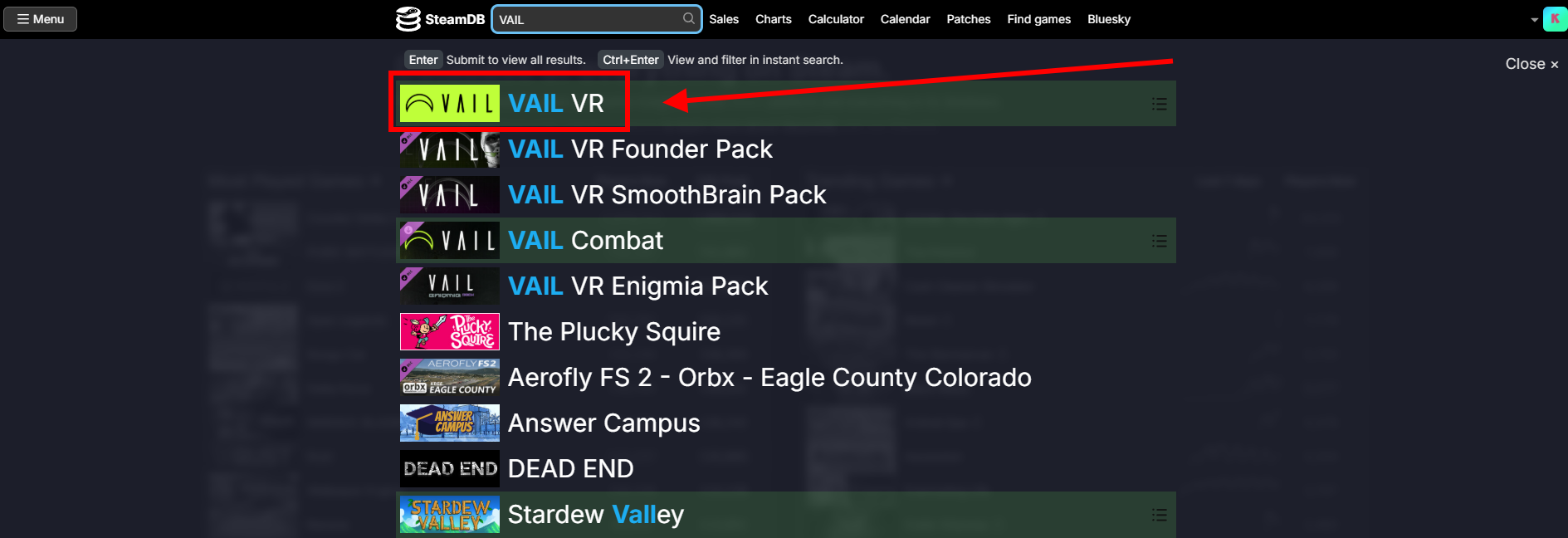
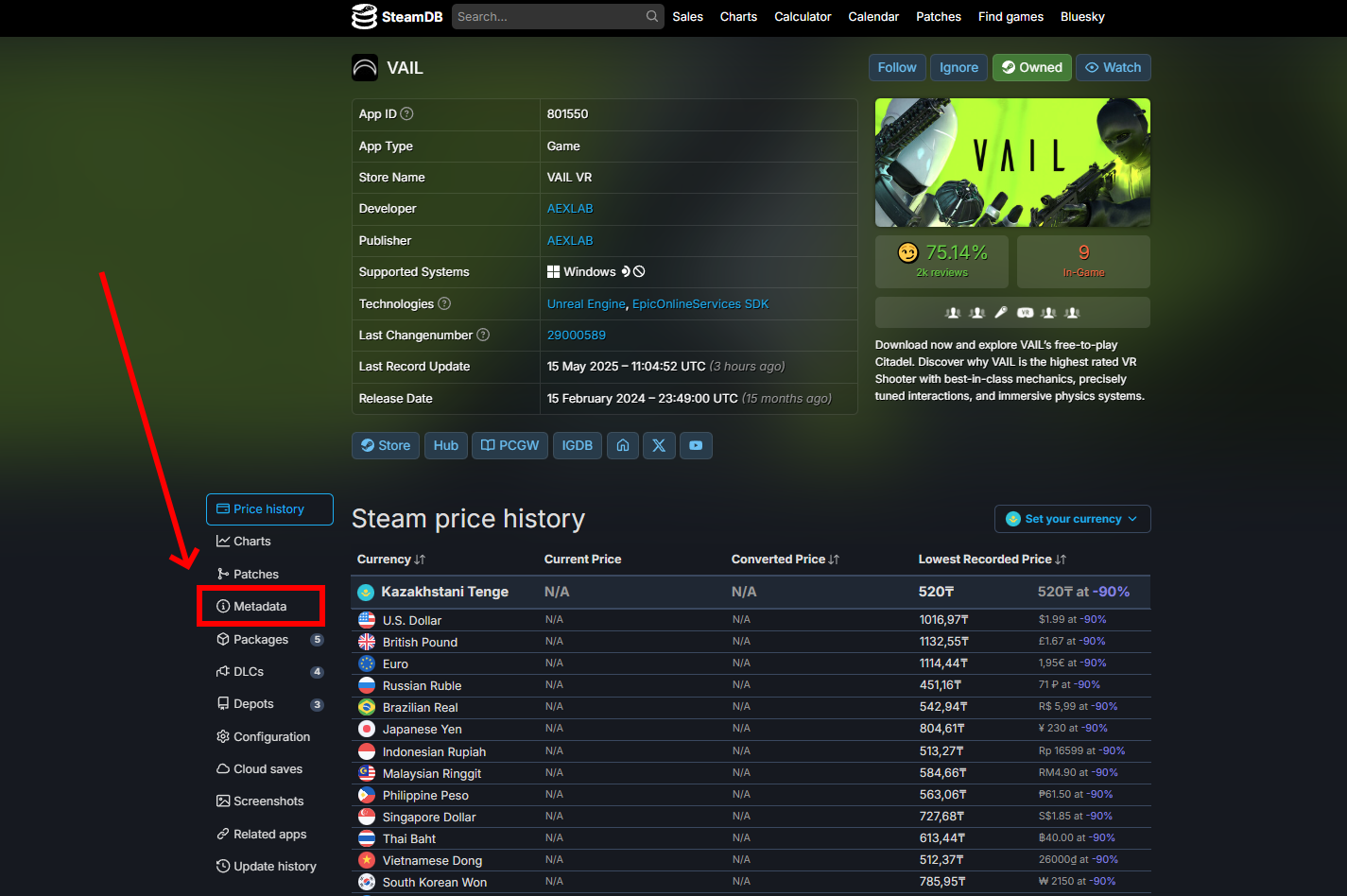
1. Открываем сайт [SteamDB](https://steamdb.info/) и выбираем интересующую нас игру. В нашем случае будет игра **VAIL**
2. В левой вкладке выбираем "Metadata"
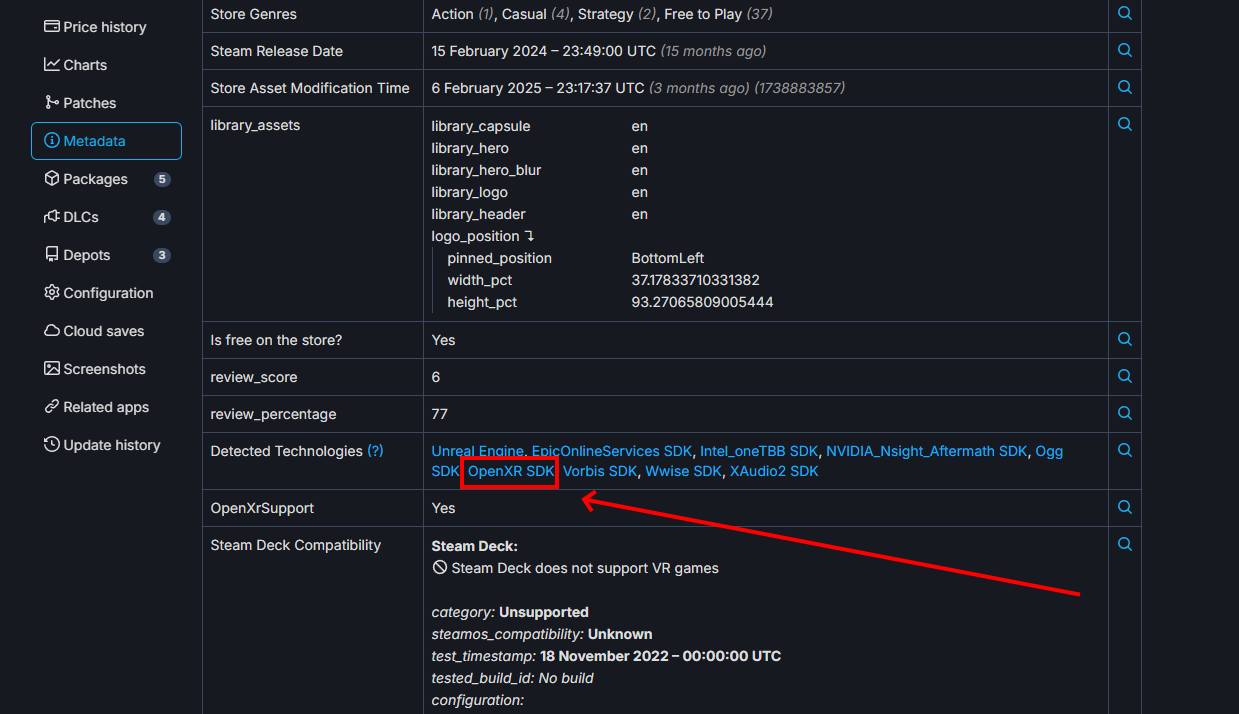
3. Листаем до раздела "Detected Technologies" и ищем там "OpenXR SDK". Если вы его увидите, это означет что игра умеет работать без SteamVR композитора. Замечательно!
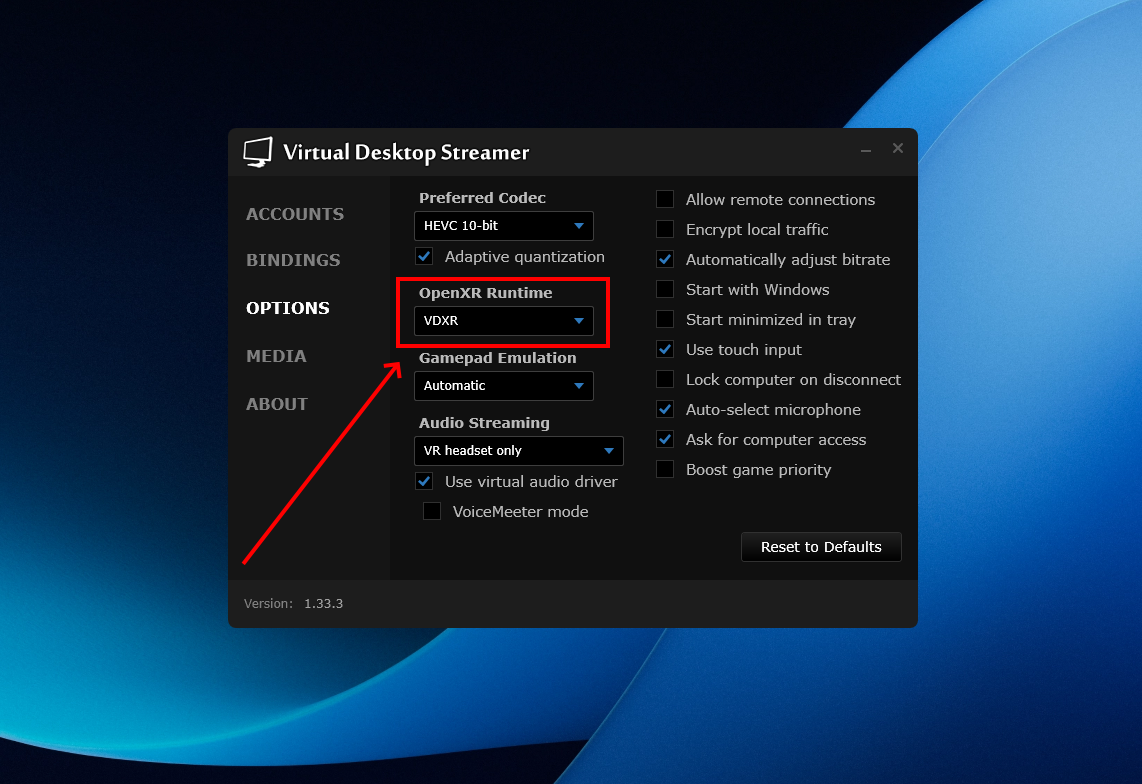
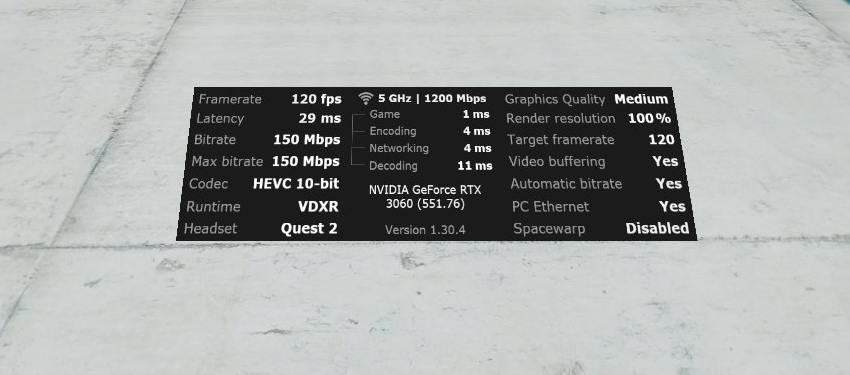
4. **Открываем** стример **Virtual Desktop**, переходим во вкладку "**Options**", и в разделе "**OpenXR Runtime**" выбираем **VDXR**
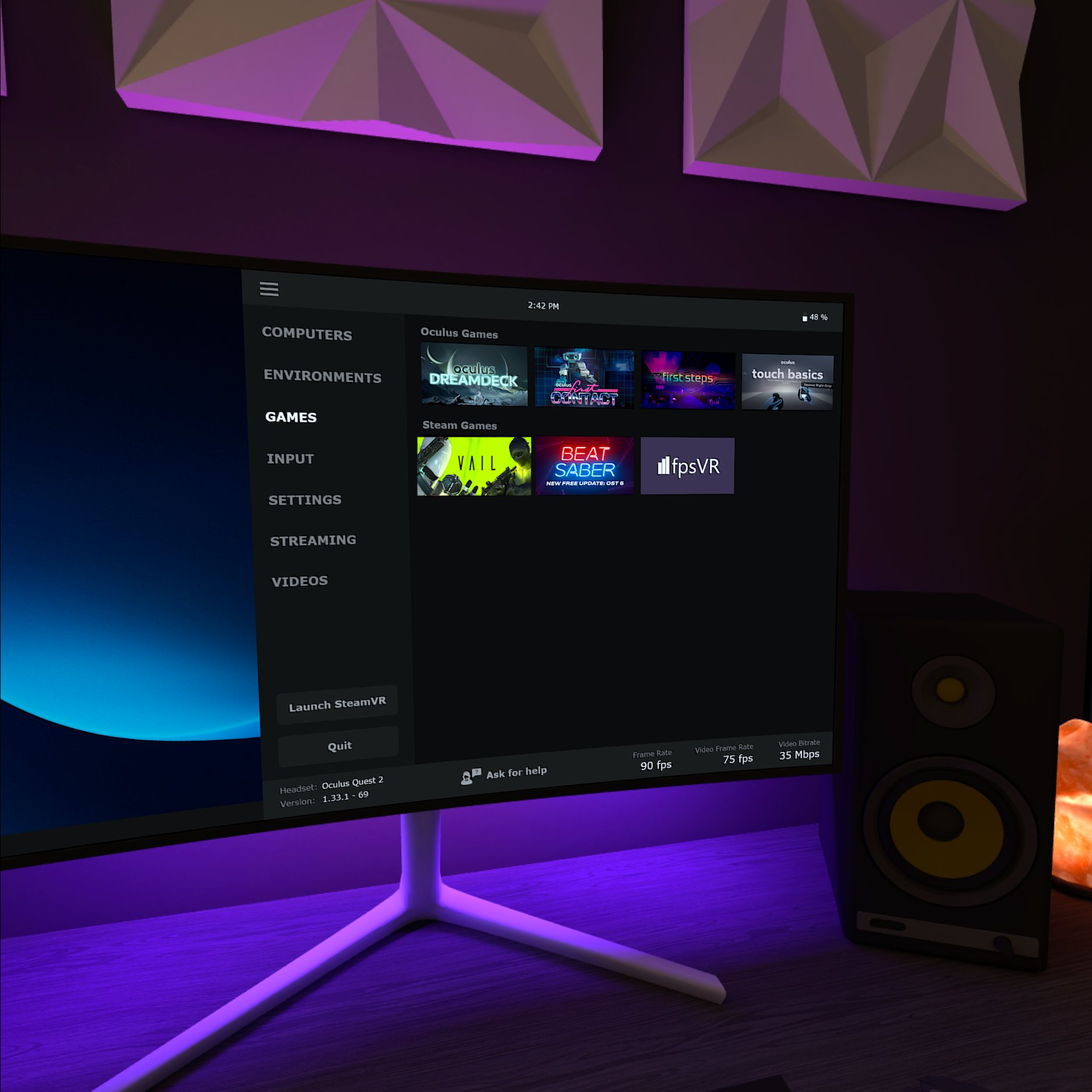
4. Запускаем Virtual Desktop в шлеме и запускаем игру через вкладку "Games".
4. В оверлее показывает среду VDXR и SteamVR не запустился. Запуск можно считать успешным!