> For the complete documentation index, see [llms.txt](https://meta-quest-ru-wiki.gitbook.io/start/llms.txt). Markdown versions of documentation pages are available by appending `.md` to page URLs; this page is available as [Markdown](https://meta-quest-ru-wiki.gitbook.io/start/pcvr-connect/virtualdesktop/virtualdesktop-settings.md).
# Настройки Virtual Desktop
Здесь будут обозначены все настройки из Virtual Desktop
На этой странице будут расписаны все настройки из Virtual Desktop. Настройки как Стримера так и Приложения внутри шлема.
Настройки Virtual Desktop:
{% tabs %}
{% tab title="Computers" %}
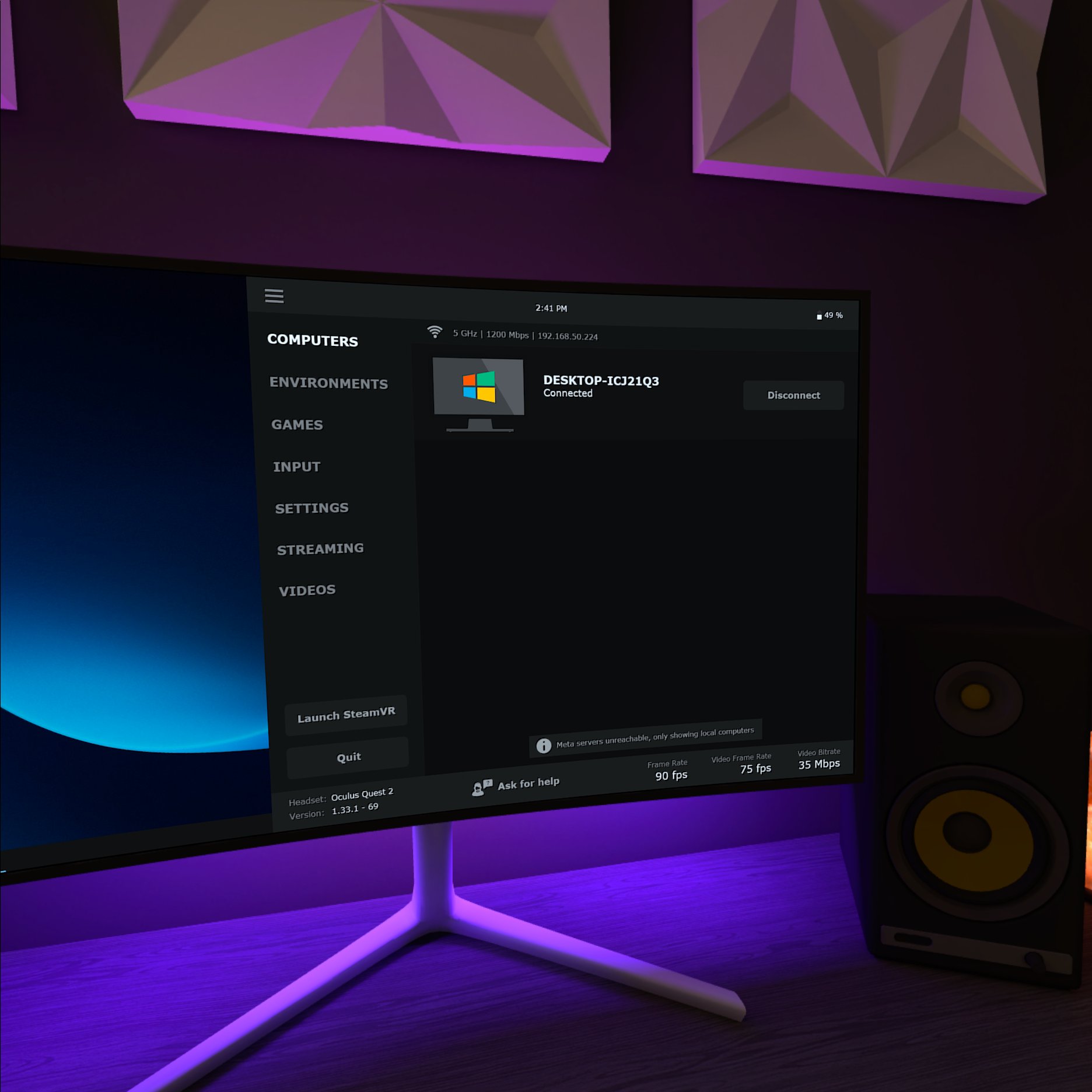
Вкладка Computers:
Эта вкладка показывает список компьютеров, на которых запущен стример Virtual desktop. Их так же может быть несколько.
{% endtab %}
{% tab title="Environments" %}
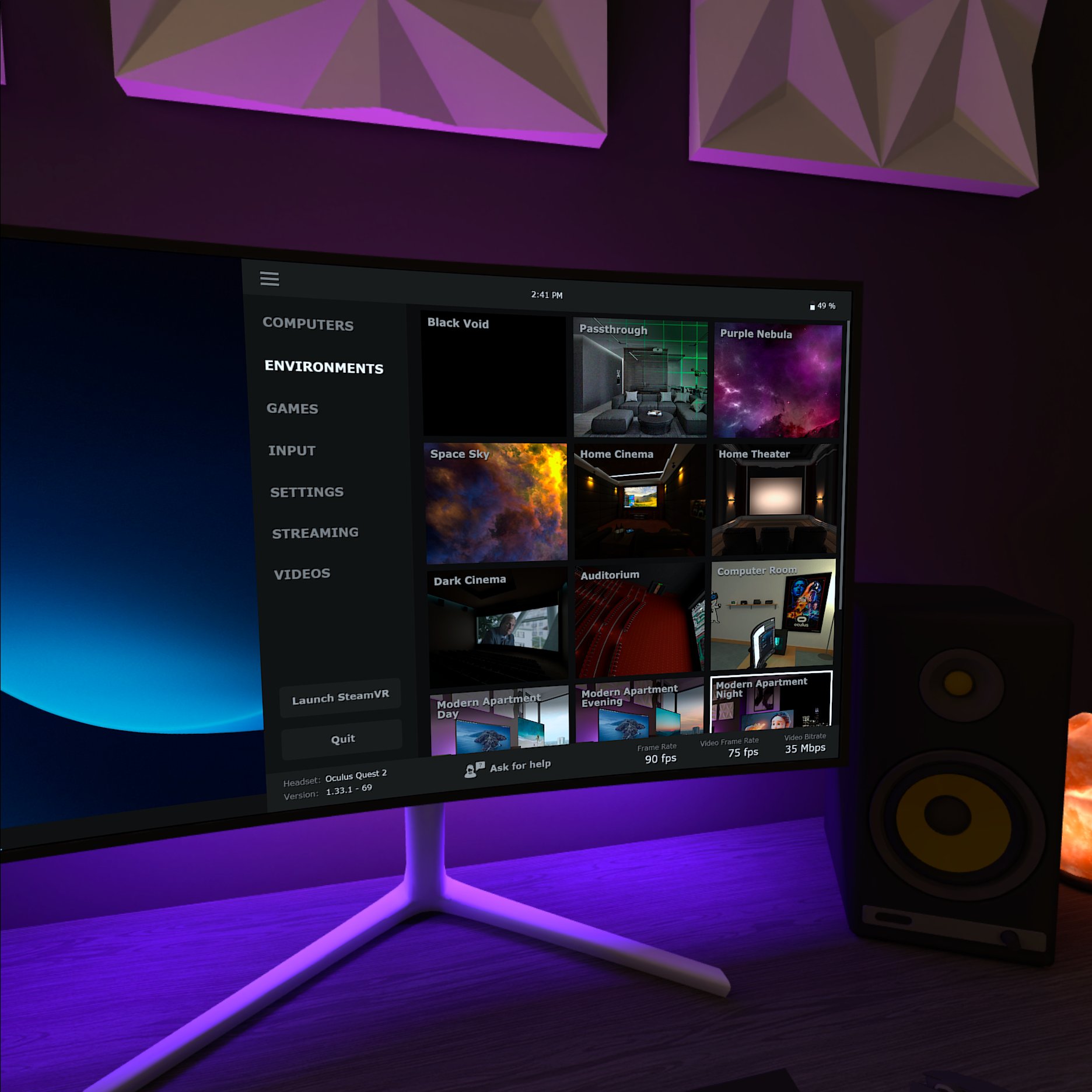
Вкладка Environments:
Эта вкладка показывает список всех окружений, выбирайте какое нравится.
{% endtab %}
{% tab title="Games" %}
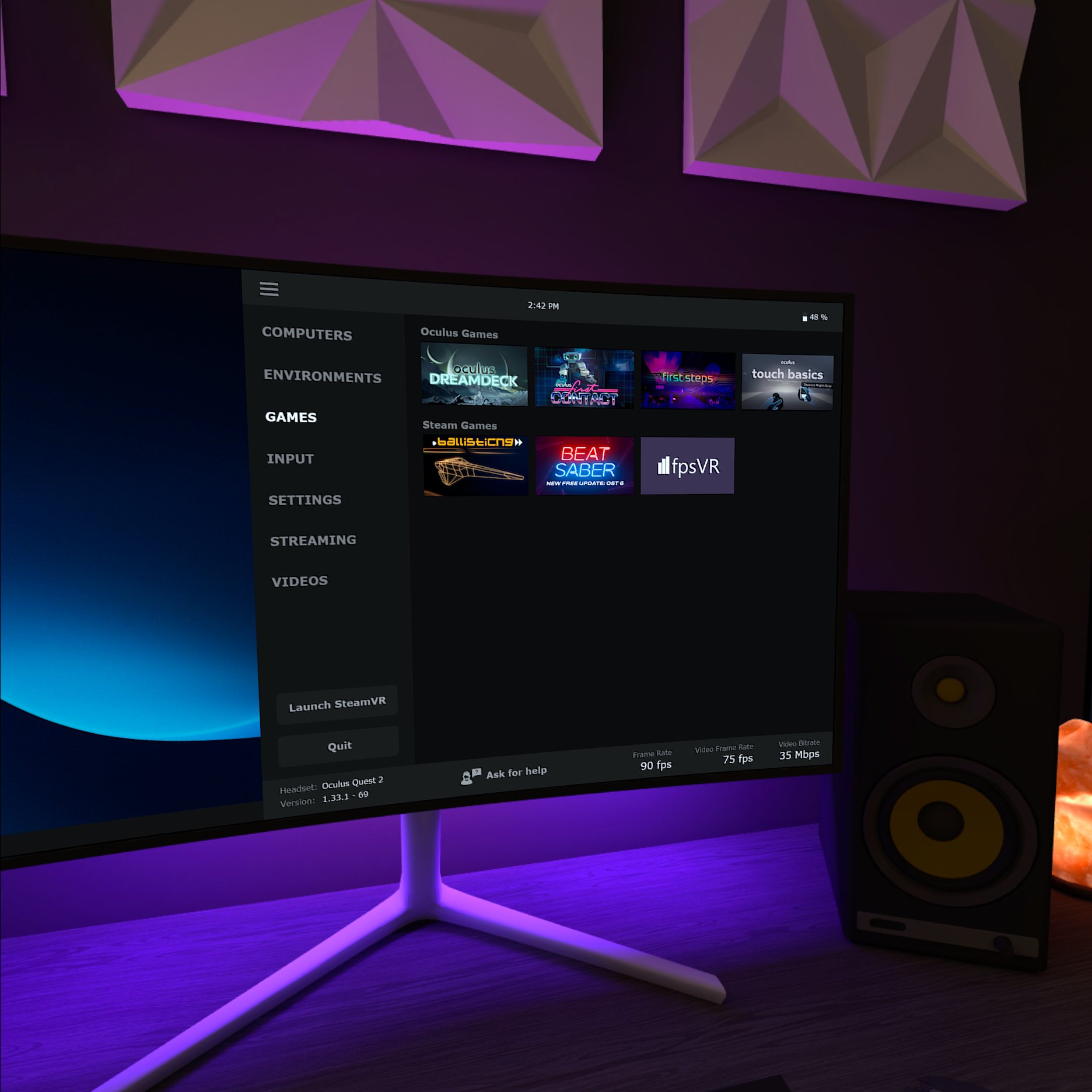
Вкладка Games:
Эта вкладка показывает список всех установленных игр на вашем компьютере. В списке будут появляться только лицензионные игры с библиотеки Steam, а так же с библиотеки Oculus на ПК.
{% endtab %}
{% tab title="Input" %}
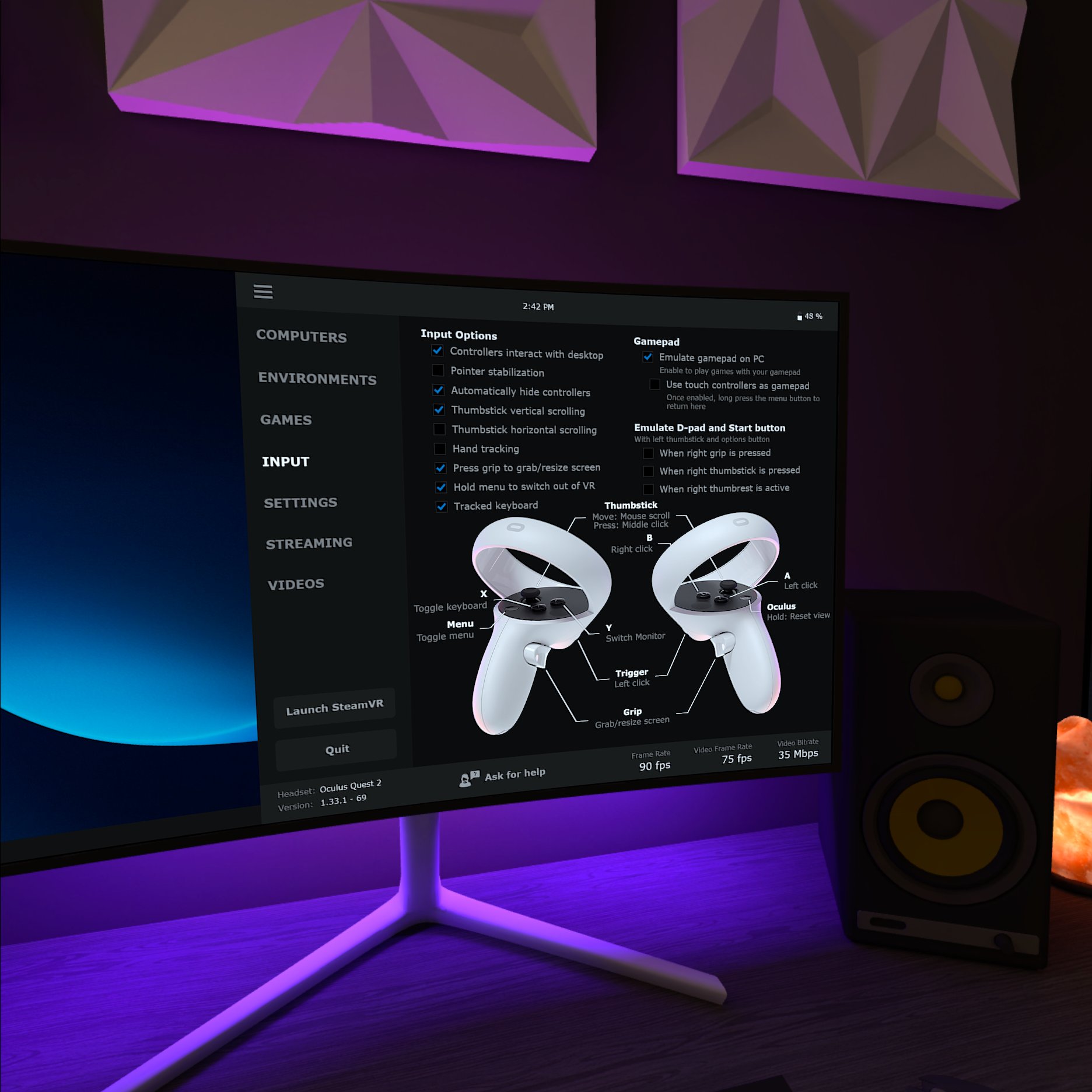
Вкладка Input:
Раздел в котором настраивается взаимодействие контроллеров Oculus Touch с компьютером.
Input Options:
* **Controllers interact with desktop** - Отвечает за взаимодействие контроллеров с рабочим столом. Если опцию выключить, тогда контроллерами нельзя будет нажимать по рабочему столу, и наоборот.
* **Pointer stabilization** - Стабилизация указки, которая появляется в меню Virtual desktop.
* **Automatically hide controllers** - При включённой опции, контроллеры будут сами отключаться спустя время.
* **Thumbstick vertical scrolling** - Позволяет каждым стиком прокручивать страницы вверх и вниз.
* **Thumbstick horizontal scrolling** - Позволяет каждым стиком прокручивать страницы влево и вправо.
* **Hand tracking** - При включении опции, включается отслеживание рук в Virtual desktop.
* **Press grip to grab\resize screen** - Позволяет нажатием кнопкой "Grip" на контроллере перемещать и менять размер плоского экрана.
* **Hold menu to switch out of VR** - При включённой опции, позволяет зажатием кнопки "Menu" на контроллере выйти из VR режима прямо в меню Virtual Desktop
* **Tracked keyboard** - Позволяет использовать подключённые клавиатуры к шлему в Virtual Desktop.
* **Create Desk Portal** - Создаёт портал в реальность. При активации, вам позволят нарисовать желаемую зону, в которой будет видно вашу реальность через камеры шлема
**Gamepad:**
* **Emulate gamepad on PC** - Позволяет эмулировать контроллеры Oculus Touch в качестве Xbox\Playstation контроллеров.
* **Use touch controllers as gamepad** - Позволяет использовать Oculus Touch контроллеры как контроллер.
**Emulate D-pad and Start button:**
* **When right grip is pressed** - При нажатии на правый Grip контроллера и наклоне левого стика в определённом направлении, будет происходить нажатие на крестовину.
* **When right thumbstick is pressed** - При нажатии на правый стик контроллера и наклоне левого стика в определённом напвравлении, будет происходить нажатие на крестовину.
* **When right thumbrest is active** - При опускании пальца на сенсорную зону правого контроллера и наклоне левого стика в определённом направлении, будет происходить нажатие на крестовину.
{% endtab %}
{% tab title="Settings" %}
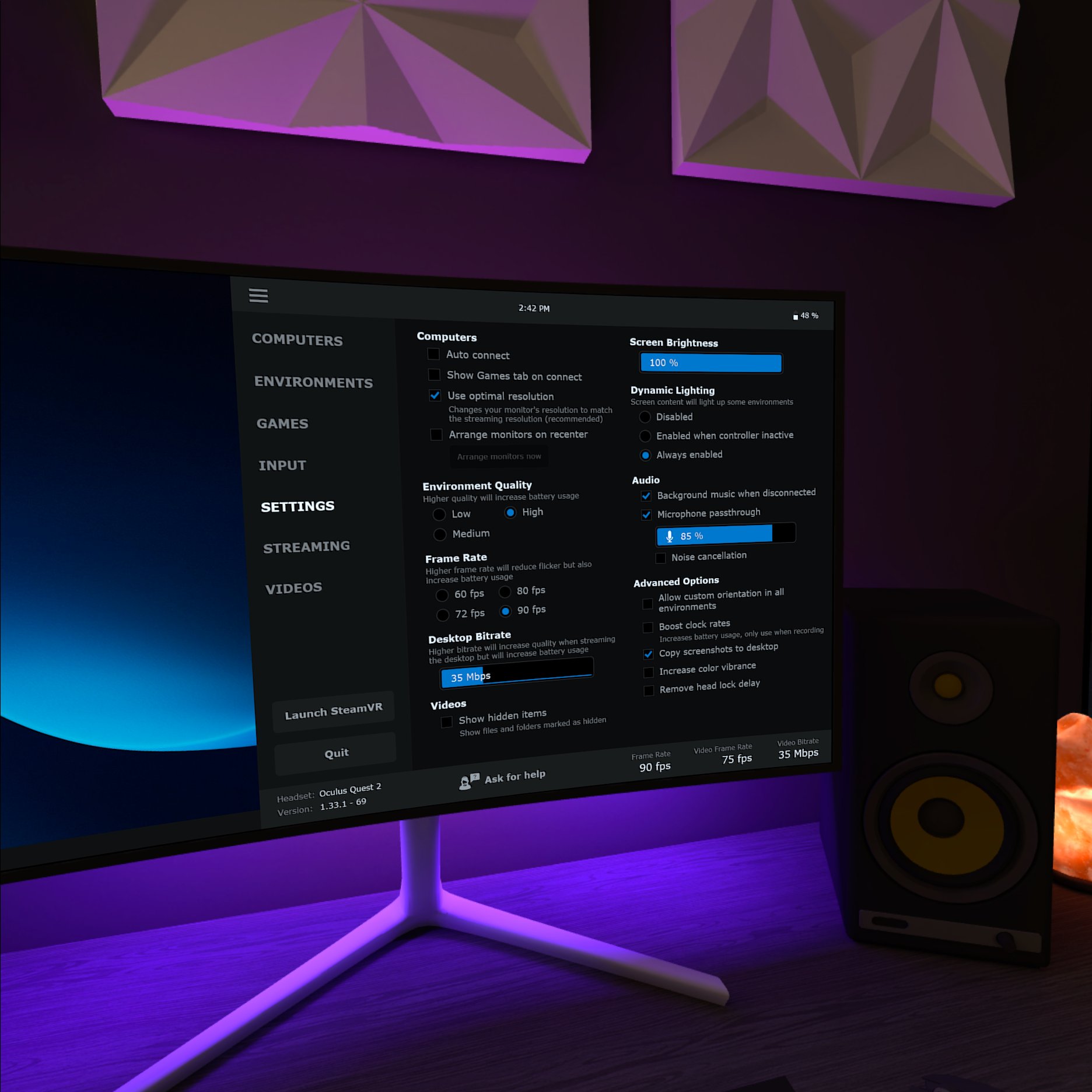
Вкладка Settings:
* **Auto Connect** - Автоматическое подключение к компьютеру
* **Show Games tab on connect** - Будет показывать вкладку с играми после успешного подключения к компьютеру
* **Use optimal resolution** - Разрешение виртуального монитора в шлеме будет совпадать с тем, какое у вас выставлено разрешение монитора в Windows.
* **Arrange monitors on recenter** - Позволяет перестроить виртуальные монитор(-ы) так, как настроено у вас в Windows.
* **Environment Quality** - Отвечает за качество текстур вашего виртуального окружения.
* Low
* Medium
* High
* **Frame rate** - Параметр отвечает за герцовку **непосредственно в шлеме**. Не влияет на VR игры при игре через компьютер, только для просмотра плоского контента.
* 60 FPS
* 72 FPS
* 80 FPS
* 90 FPS
{% hint style="success" %}
**Полезно будет сменить данный параметр пониже при просмотре фильмов, чтобы снизить расход батареи.**
{% endhint %}
* Desktop Bitrate - Отвечает за битрейт рабочего стола. Не влияет на VR игры при игре через компьютер.
* **Show hidden items** - Позволяет просматривать скрытые файлы и папки помеченные как "скрытые".
* **Screen Brightness** - Отвечает за яркость экрана в шлеме.
* **Dynamic Lightning** - При просмотре контента на плоском экране, от экрана будет идти динамическое освещение, которое будет освещать виртуальное окружение.
* **Disabled** (Отключено)
* **Enabled when controller inactive** (Включено когда отключены контроллеры)
* **Always Enabled** (Всегда включено)
* Audio:
* **Background music when disconnected** - Пока вы не подключены к компьютеру, будет играть музыка заднего фона от Virtual Desktop.
* **Microphone passthrough** - Опция отвечает за разрешение использовать микрофон шлема в качестве микрофона для компьютера.
* **Noise cancellation** - Шумоподавление микрофона.
* **Advanced options:**
* **Allow custom orientation in all environments** - Разрешает использовать пользовательскую ориентацию во всех средах. (обычно они только вертикальные)
* **Boost clock rates** - Разгоняет шлем увеличивая частоты процессора. Обычно используется при записи видео, а так же включается автоматически на пресете "Godlike"
* **Copy screenshots to desktop** - Все скриншоты сделанные в шлеме будут копироваться к вам на рабочий стол
* **Increase color vibrance** - Опция отвечает за переключение цветовых пространств между REC.2020 и REC.709
* **Remove headlock delay** - Убирает задержку между движением головы и движением экрана при включенной опции
{% endtab %}
{% tab title="Streaming" %}
Вкладка Streaming:
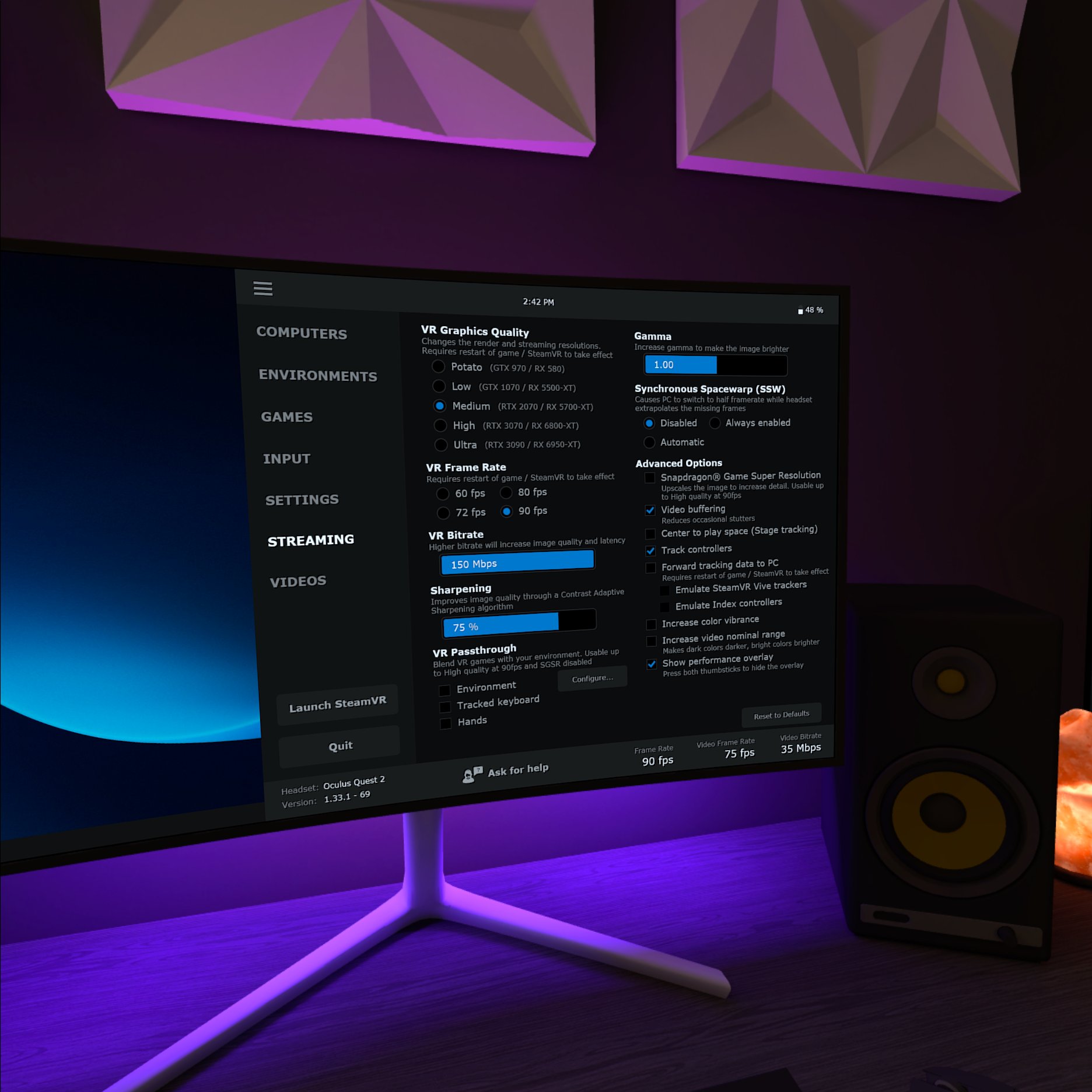
* **VR Graphics Quality** - Опция отвечает за то, в каком разрешении ваша видеокарта в компьютере будет рисовать изображение для каждого глаза.
Список пресетов под каждый шлем:
Quest 2\3\3S | Quest Pro
Potato: 1344x1440
Low: 1728x1824
Medium: 2112x2304
High: 2496x2688
Ultra: 2688x2880
Godlike: 3072x3264 (Quest Pro/Quest 3/Galaxy XR)
Monster: 3648x3936 (Galaxy XR)
* **VR Frame Rate** - Опция отвечает за значение FPS, которое будет в VR играх на компьютере.
* 60 FPS
* 72 FPS
* 80 FPS
* 90 FPS
* 120 FPS
* VR Bitrate - Опция отвечает за битрейт при игре в VR режиме. Чем больше значение, тем меньше артефактов и сжатий изображения.
* **Sharpening** - Настройка отвечает за шарпенинг, т.е за резкость. Используется алгоритм **CAS (Contrast Adaptive Sharpening)**.
* **VR Passthrough** - Позволяет совмещать VR игры с вашим реальным пространством.
* **Environment** - Будет отображаться ваше реальное окружение поверх VR
* **Tracked keyboard** - Будет отображаться ваша реальная клавиатура в VR
* **Hands** - Будут отображаться ваши рукип поверх реального окружения в VR
* **Desk portal** - Портал на столе. **(Сначала выделяется область, и только затем опцию можно включить)**.
* **Gamma** - отвечает за изменение гаммы. Чем выше значение, тем ярче.
* Synchronous spacewarp (SSW) - Асинхронная репроекция, или же интерполяция кадров.
* **Disabled** - Отключено
* **Always enabled** - Всегда включено
* **Automatic** - Включаться будет только тогда, когда компьютер не справляется с заданной частотой кадров.
* **Advanced Options:**
* **Snapdragon Game Super Resolution** (SGSR) - Технология апскейла изображения разработанной Qualcomm и реализованной в Virtual Desktop. Позволяет улучшить качество изображения в VR за счёт повышения разрешения непосредственно на гарнитуре. Работает по аналогии с FSR.
* **Video buffering** - При включённой опции, видеокарта оставляет запасной кадр у себя в буфере. Немного увеличивает общую задержку, но максимально минимизирует все статтеры и подвисания внезапные.
* **Center to play space** - Режим отслеживания, где центральная точка игровой зоны используется как основная ориентация. Направление "вперёд" остается неизменным и привязано к вашей границы шлема.
* **Track controllers** - При включённой опции, включает отслеживание контроллеров компьютером. Если опцию выключить, тогда тот же SteamVR не будет видеть контроллеры квеста.
* **Forward tracking data to PC** - Передаёт данные о движении рук и тела со шлема на компьютер. Позволяет использовать ваше тело для отслеживания в играх.
* **Increase color vibrance** - Опция отвечает за переключение цветовых пространств между REC.2020 и REC.709
* **Increase video nominal range** - Увеличивает цветовой диапазон цветов воспроизводимых видео.
* **Show performance overlay** - Показывает очень подробный оверлей с показателями кадров, задержек, и выбранной средой, и т.д. Работает только находясь в VR игре или в окружении SteamVR.
{% endtab %}
{% tab title="Videos" %}
Вкладка Videos:
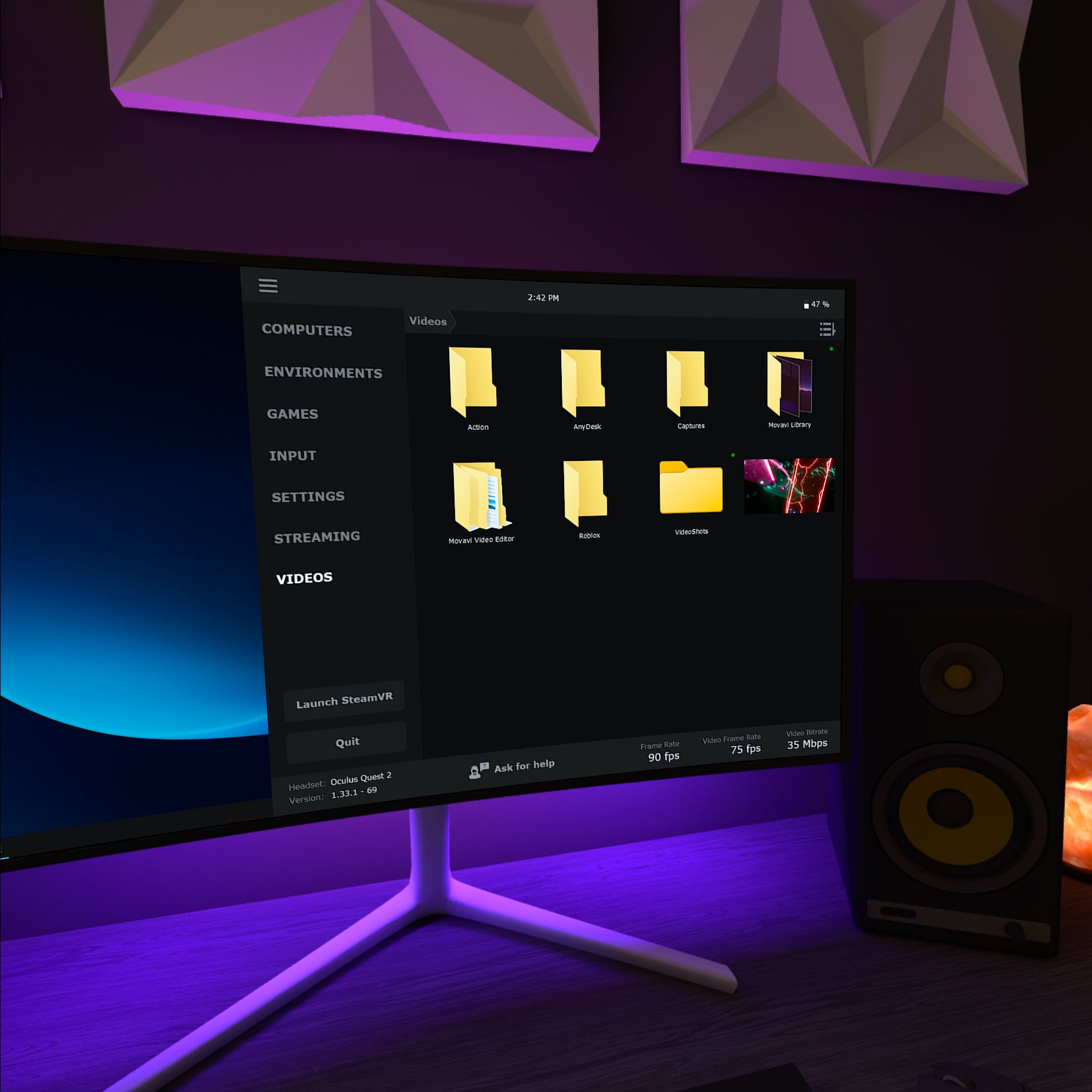
Раздел в котором находятся ваши видео как с компьютера, так и со шлема. Virtual Desktop так же является видеоплеером, поэтому в нём можно так же смотреть загруженные видео.
{% endtab %}
{% endtabs %}
### Оверлей Virtual Desktop
Это оверлей Virtual Desktop, он отображает некоторое количество технической информации. Чуть ниже будут расписаны обозначения всех пунктов оверлея.
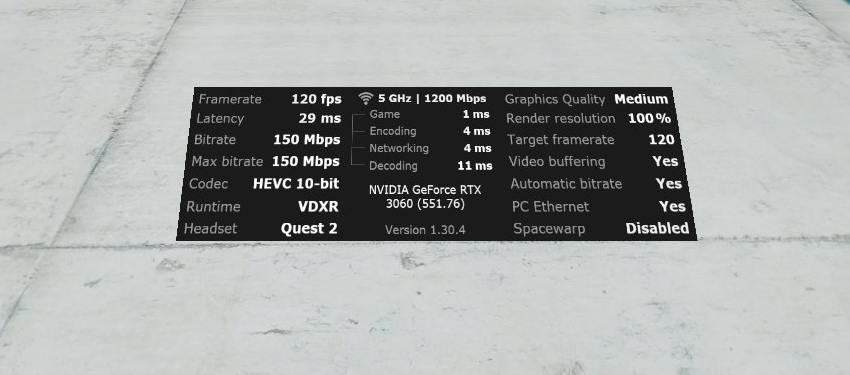
Обозначения:
* **Framerate** - Отображает количество FPS непосредственно в шлеме.
* **Latency** - Отображает общую задержку которая складывается из значений посередине, отслеживания, и так же из композиторов.
* **Bitrate** - Значение битрейта выделенное под игру.
* **Max Bitrate** - Максимальное значение битрейта.
* **Codec** - Отображает текущий установленный кодек.
* **Runtime** - Среда в которой была запущена игра
* **Headset** - Шлем который используется
***
5 GHz | 1200 Mbps
5GHz - Показывает частоту Wi-Fi точки к которой вы подключены 1200 Mbps - Общая пропускная способность между шлемом и компьютером + роутером.
NVIDIA GeForce RTX 3060 (551.76)
NVIDIA GeForce RTX 3060 - Название вашей видеокарты которая на данный момент используется. (551.76) - Текущая версия драйверов для видеокарты
Version 1.30.4
Version "Номер" - Текущая версия Virtual Desktop
***
Graphics Quality - Название пресета разрешения для каждого глаза из Virtual Desktop
Render Resolution - Разрешение для каждого глаза в процентном соотношении которое управляется игрой либо композитором.
Target framerate - Установленное ограничение FPS
Video Buffering - Буферизация видео. Видеокарта в запасе держит 1-2 кадра для устранения внезапных "фризов" и "статтеров". Даёт маленькую задержку взамен на стабильную игру.
Automatic bitrate - Показывает состояние опции автоматического битрейта.
PC Ethernet - Показывает, соединён ли ваш компьютер по проводу к роутеру.
Spacewarp - Показывает состояние опции Репроекции.
{% hint style="info" %}
[Кстати, у нас есть **Telegram-чат**, где можно **спросить помощи и пообщаться**](https://t.me/MetaQuestRUS)
{% endhint %}