> For the complete documentation index, see [llms.txt](https://meta-quest-ru-wiki.gitbook.io/start/llms.txt). Markdown versions of documentation pages are available by appending `.md` to page URLs; this page is available as [Markdown](https://meta-quest-ru-wiki.gitbook.io/start/pcvr-connect/steamlinksoftware/steamlinksettings.md).
# Настройки Steam Link
Здесь будут обозначены все настройки SteamVR \ SteamLink
Настройки SteamVR:
{% tabs %}
{% tab title="Общие" %}
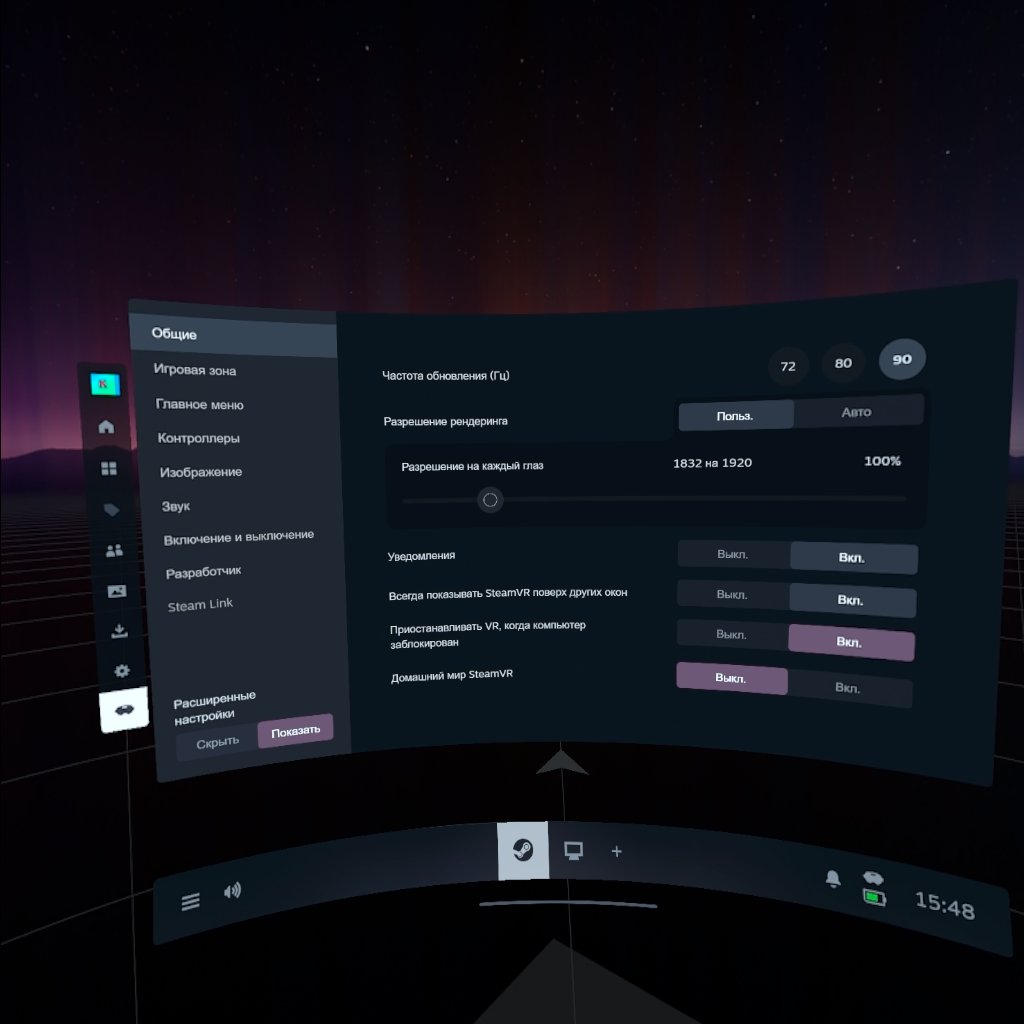
Вкладка Общие:
* **Частота обновления** (Гц) - Опция определяет, сколько раз в секунду ваш VR шлем будет обновлять изображение. Более высокие значения обеспечат плавный и комфортный игровой процесс. Рекомендованное значение **90 Гц**, но строго зависит от вашей видеокарты.
* **Разрешение Рендеринга** - Опция контролирует разрешение, за которой будет отвечать строго ваша видеокарта. Чем выше значение - тем чётче картинка.
{% hint style="info" %}
**Рекомендация** - **"Авто"** это оптимальное значение для большинства пользователей, но будет лучше выставить фиксированное значение в размере 100%. Так вы избежите потенциальных проблем в большинстве VR игр.
{% endhint %}
* **Уведомления** - Отвечает за отображение уведомлений со Steam клиента в VR шлеме.
* **Всегда показывать SteamVR поверх окон** - При включении опции, окно статуса SteamVR всегда будет отображаться поверх остальных окон на рабочем столе.
* **Приостанавливать VR, когда компьютер заблокирован** - Если при включенной опции увести свой компьютер в сон, тогда SteamVR остановит свою работу. При выключенной опции - наоборот, не будет останавливаться SteamVR.
* **Домашний мир SteamVR** - Интерактивное виртуальное пространство которое запускается при включении SteamVR. Если нравится проводить время в интерактивной среде Valve, можете оставить опцию включенной.
{% hint style="info" %}
Рекомендация - На компьютерах с **8GB VRAM** и ниже, следует отключить Домашнее окружение SteamVR. Дом потребляет в фоне ресурсы компьютера.
{% endhint %}
{% endtab %}
{% tab title="Steam Link" %}
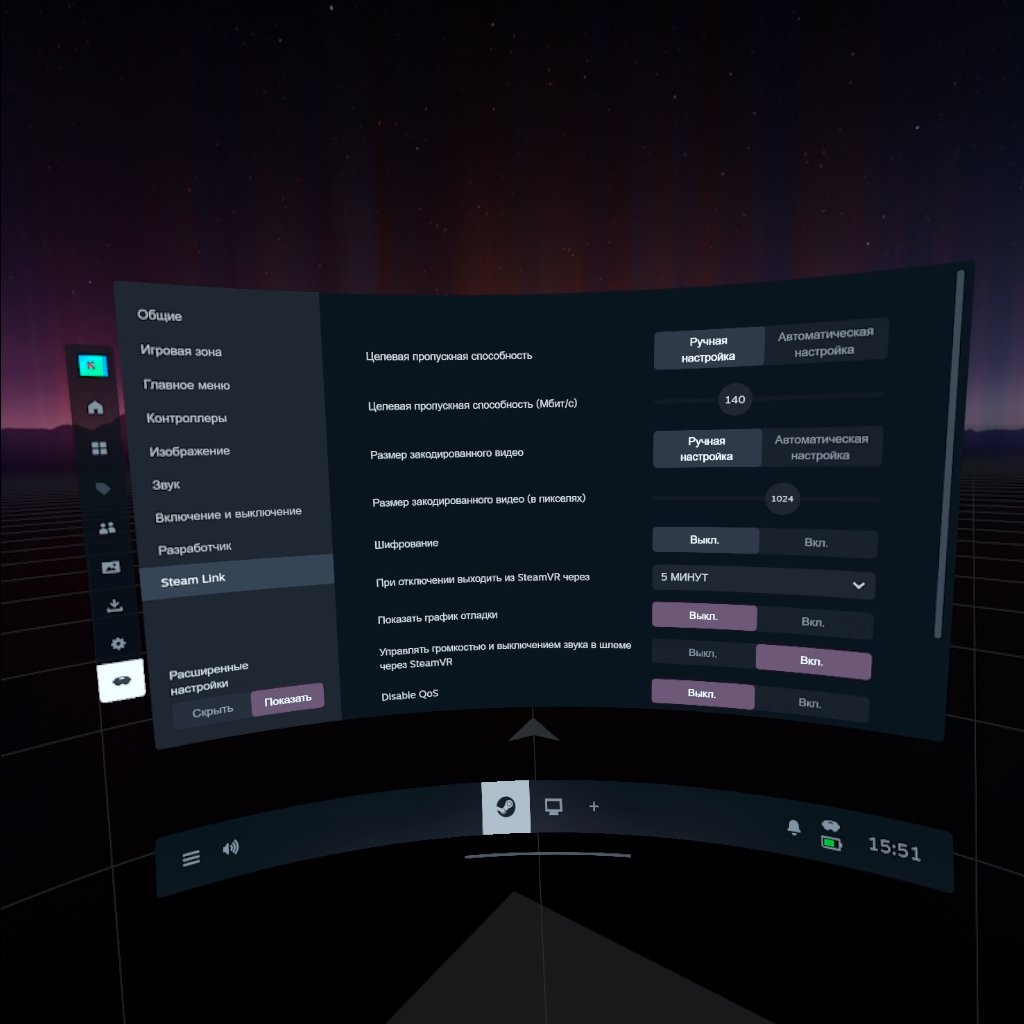
Вкладка Steam Link:
* **Целевая пропускная способность** - Опция которая отвечает за битрейт видеопотока. Чем выше - тем меньше артефактов и чётче изображение, т.е без рассыпчатых кубиков. Доступны значения: Ручная Настройка | Автоматическая Настройка.
{% hint style="warning" %}
Битрейт следует регулировать исходя от вашего роутера к которому подключен ваш шлем и компьютер. **Оптимальное значение - 150 Мбит.**
{% endhint %}
* **Размер закодированного видео** - Опция отвечает за качество изображения по краям дисплея. Чем меньше значение, тем больше замыленности по краям и наоборот. Доступны значения: Ручная Настройка | Автоматическая Настройка.
{% hint style="success" %}
**Оптимальное значение - 1024px**
{% endhint %}
* **Шифрование** - Шифрование трафика при беспроводном подключении к компьютеру. Имеет смысл включать только в публичных Wi-Fi точках. При домашнем подключении к компьютеру - **выключаем**.
* **При отключении выходить из SteamVR через..** - Исходя из названия, при отключении от компьютера, SteamVR будет сам закрываться через определённый промежуток времени.
* **Показать график отладки** - Включает и выключает подробный оверлей с различной технической информацией. Оверлей будет отображаться на мониторе вашего ПК.
{% hint style="success" %}
**Очень полезная опция если нужно найти источник проблемы связанный с тормозами, фризами и т.д.**
{% endhint %}
* Управлять громкостью и выключением звука в шлеме через SteamVR - Через оверлей SteamVR можно регулировать громкость самого шлема. т.е позволяет напрямую влиять на громкость внутри шлема.
* Disable QOS - Quality of service, позволяет приоритизировать трафик для определённых приложений.
{% hint style="info" %}
Иногда функция может неблагоприятно влиять на Steam Link. Если вы столкнулись с проблемами при подключении или сбоями сети, рекомендуется выключить QoS в настройках Steam Link.
{% endhint %}
{% endtab %}
{% endtabs %}
{% hint style="info" %}
[Кстати, у нас есть **Telegram-чат**, где можно **спросить помощи и пообщаться**](https://t.me/MetaQuestRUS)
{% endhint %}