> For the complete documentation index, see [llms.txt](https://meta-quest-ru-wiki.gitbook.io/start/llms.txt). Markdown versions of documentation pages are available by appending `.md` to page URLs; this page is available as [Markdown](https://meta-quest-ru-wiki.gitbook.io/start/pcvr-connect/alvr.md).
# ALVR
Как скачать и начать пользоваться ALVR
**ALVR** или **"Air Light VR"** - Бесплатное приложение с открытым исходным кодом. Позволяет транслировать изображение c ПК на шлем для игры в PCVR игры, как это делают Steam Link и Virtual Desktop, но с парой уникальных возможностей...\
Во первых, это единственное приложение которое позволяет подключаться к ПК будучи подключенным через провод без необходимости использовать Meta Link приложение.\
Во вторых, только ALVR позволяет настроить картинку и соединение тончайшими методами. Настроек уйма.
Изначально ALVR был разработан как форк проекта на Github с тем же названием, но со временем разрослось в самостоятельное решение.
{% hint style="info" %}
[Кстати, у нас есть **Telegram-чат**, где можно **спросить помощи и пообщаться**](https://t.me/MetaQuestRUS)
{% endhint %}
### Как скачать и установить ALVR
{% hint style="danger" %}
## **Перед выполнением следующих шагов, убедитесь что вы установили SteamVR на своём компьютере в библиотеке Steam, иначе работать не будет!**
{% endhint %}
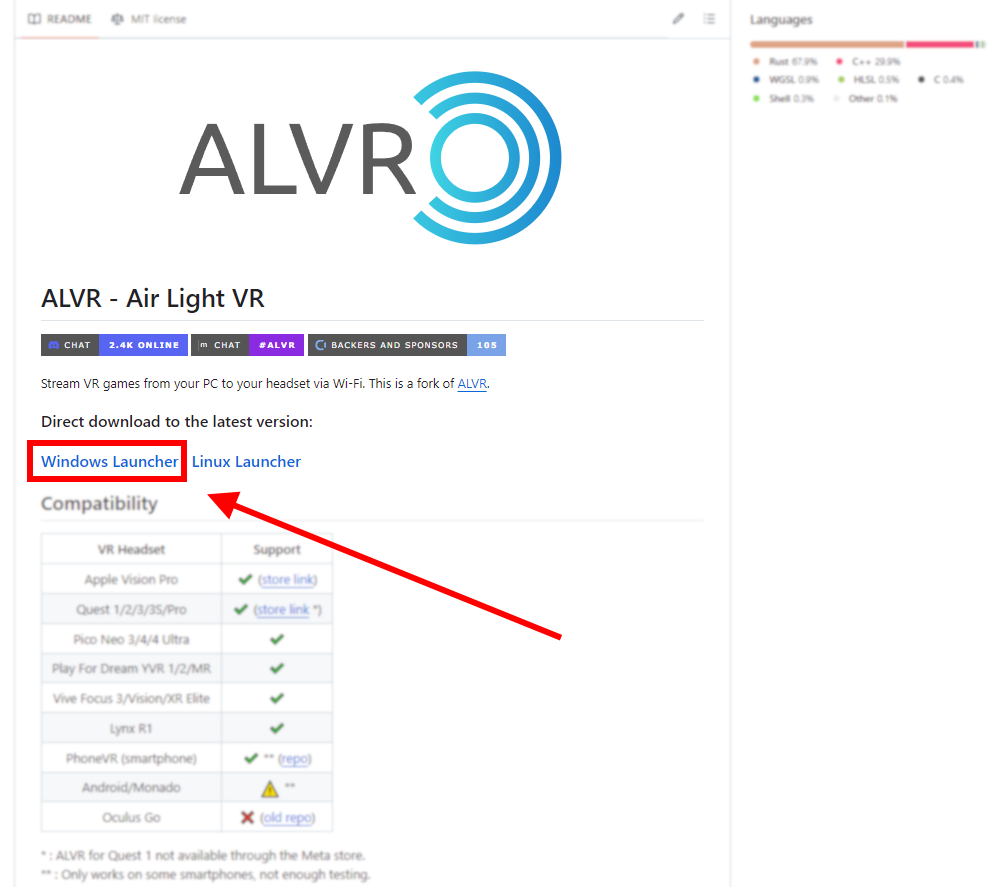
1. [Переходим](https://github.com/alvr-org/ALVR) на страницу Github. Нажимаем на Windows Launcher.
Выбираем Windows Launcher:
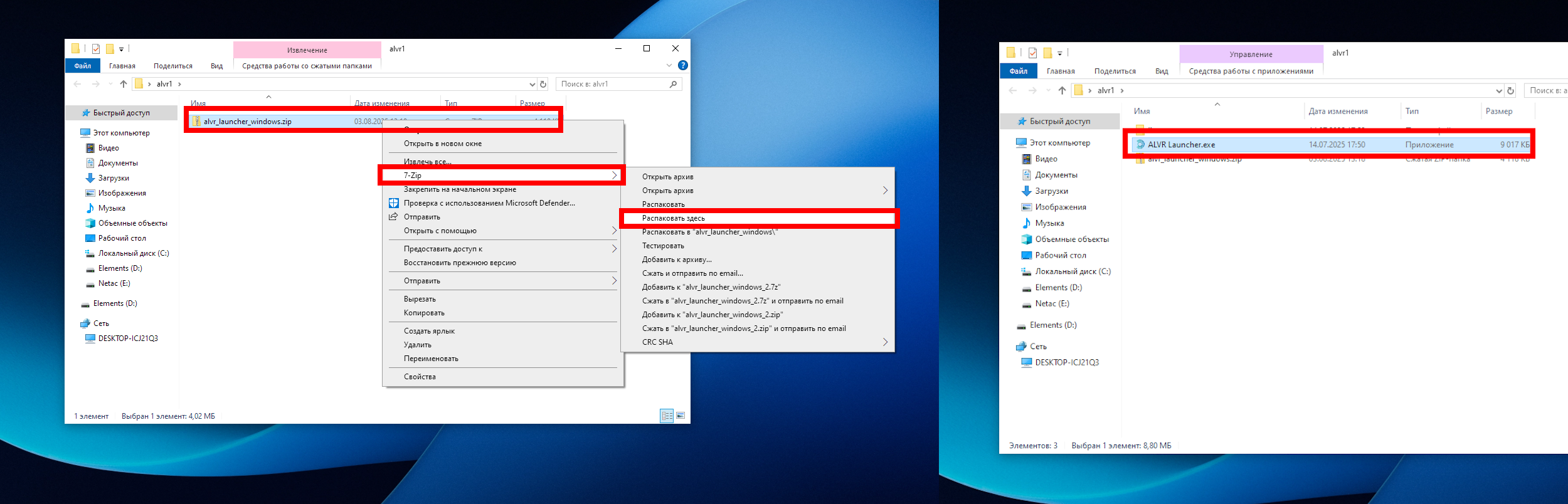
2. **Распаковываем** скачанный архив в папку без кириллицы и запускаем ALVR Launcher.exeРаспаковать в папку и запустить:
{% hint style="danger" %}
**Важно!** **Путь до папки, как и сама папка, не должны содержать кириллицу. Иначе работать не будет!**
{% endhint %}
***
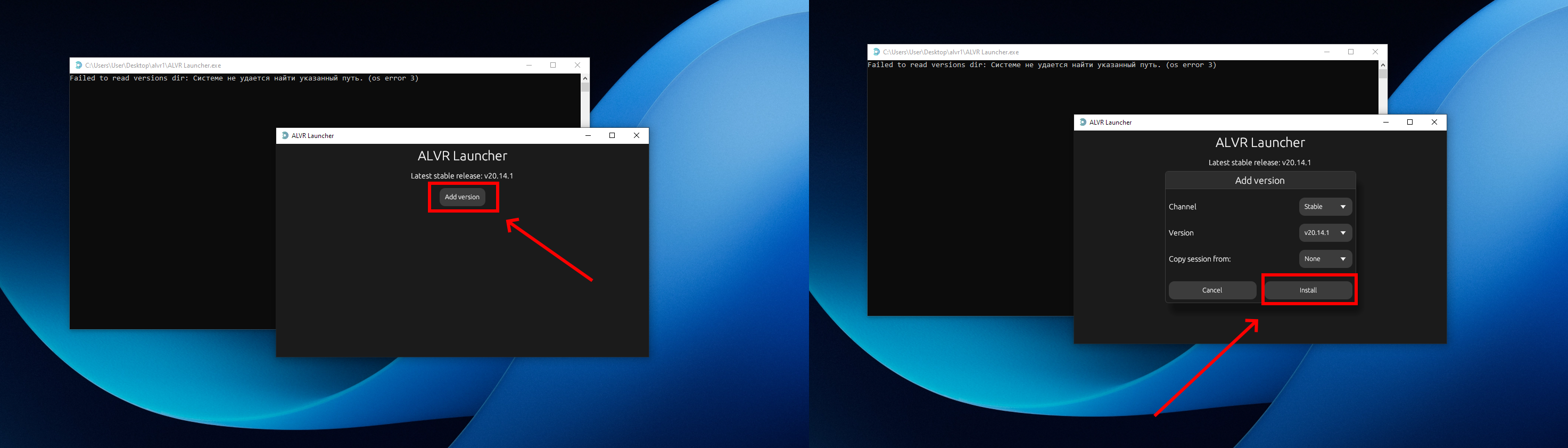
3. После запуска появится окно с командной строкой и окном ALVR. Командную строку можно свернуть, а в окне ALVR выбираем **“Add Version”**, затем **“install”**
Нажимаем на одну кнопку, затем на другую:
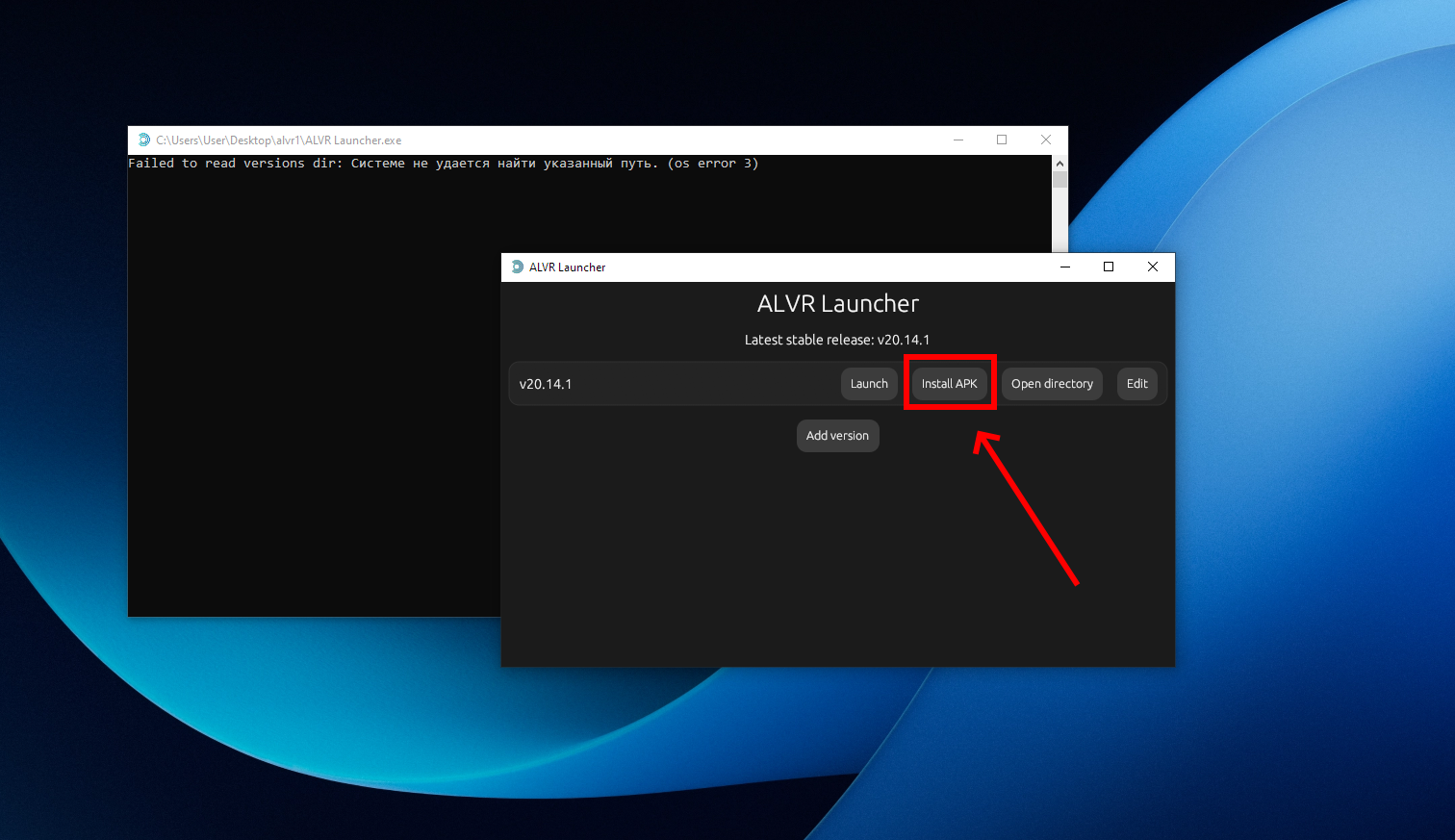
4. После установки, откроется лаунчер с выбором установленной версии. Рядом с текущей версией нажимаем **install APK** предварительно подключив шлем к компьютеру.
Выбираем install APK:
{% hint style="info" %}
## Кроме ручной установки ALVR через ПК на шлем, допустим так же вариант загрузки ALVR через магазин Meta в самом шлеме!
{% endhint %}
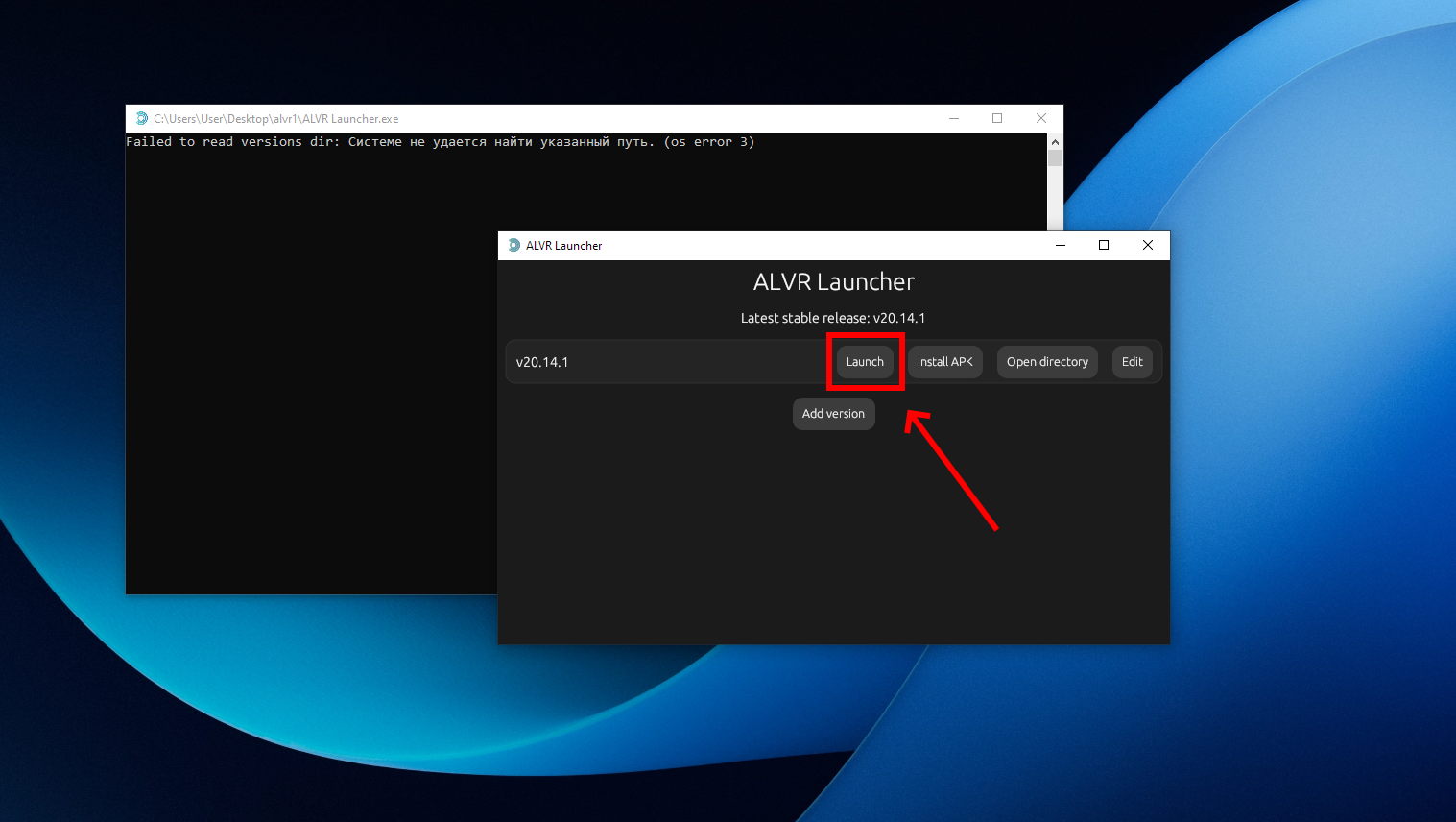
5. После установки APK файла в шлем, нас снова перебросит в лаунчер. Нажимаем **Launch**
Запускаем ALVR!
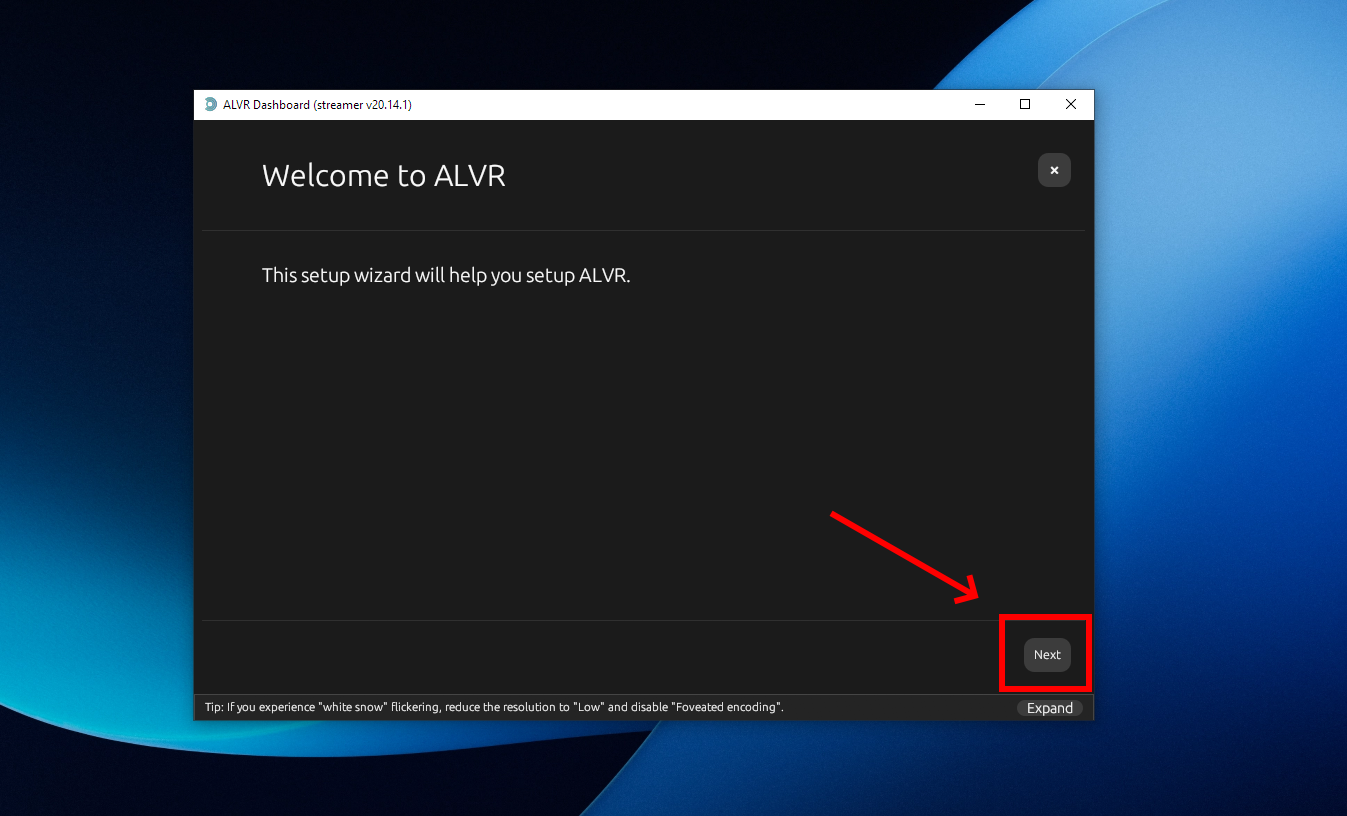
6. Запустится мастер настроек. Он предложит сконфигурировать стример, нажимаем **Next**
Мастер настроек:
***
7. На этапе `Software Requirements`, нам предложат установить Virtual Audio Cable. Если в дальнейшем планируете использовать микрофон, тогда устанавливайте Virtual Audio Cable, нажав на соответствующую кнопку Download Virtual Audio Cable (Lite).
Установка Virtual Audio Cable (Lite):
{% hint style="warning" %}
**Если решитесь установить Virtual Audio Cable через мастер настроек, после нажатия на кнопку у вас скачается архив который нужно будет распаковать и запустить файл ”setup.exe”. После установки, нужно вернуться в мастер настройки ALVR и нажать на ”Next”**
{% endhint %}
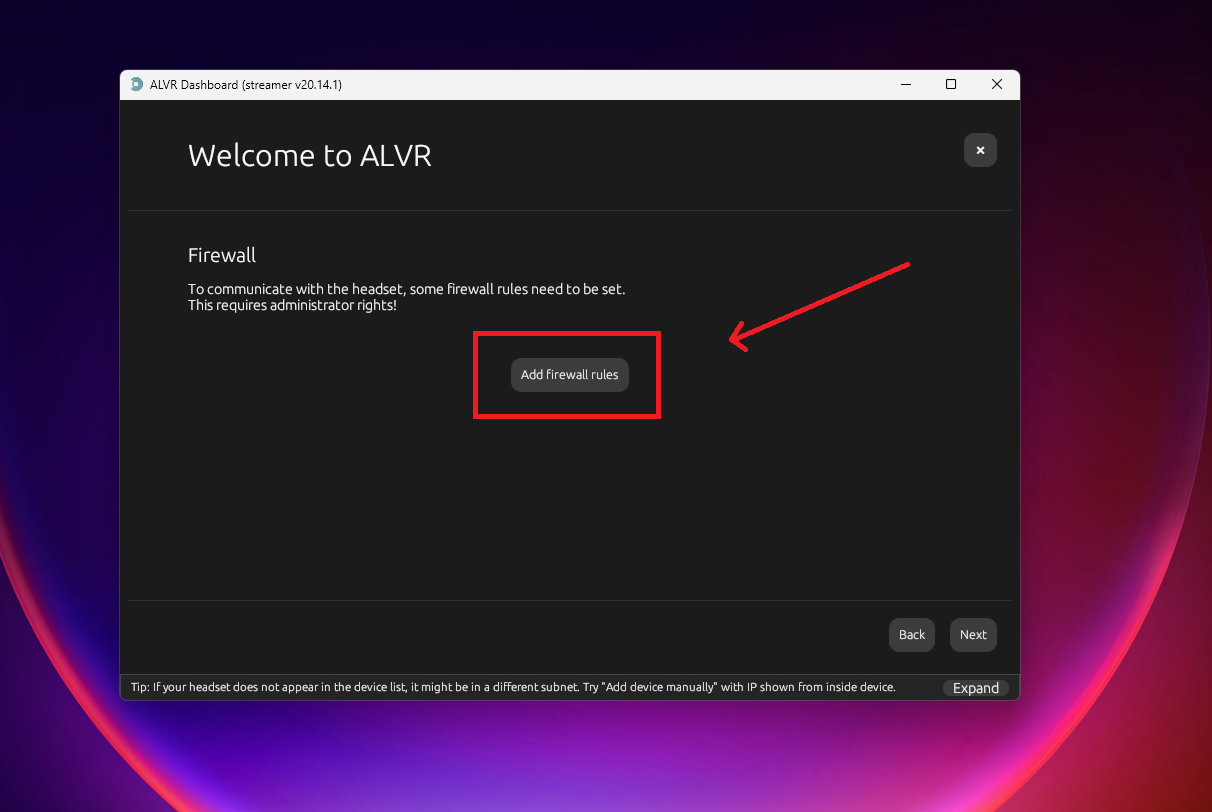
8. Далее встречаемся с настройкой Firewall. Нажимаем на соответствующую кнопку **Add firewall rules**. Нажимаем **Next**
Добавляем правила Firewall для ALVR:
***
9. Нажимая на Finish, мы попадаем в основное окно ALVR. **Отлично!**
Главное окно ALVR:
#### Подключение к компьютеру через ALVR (провод):
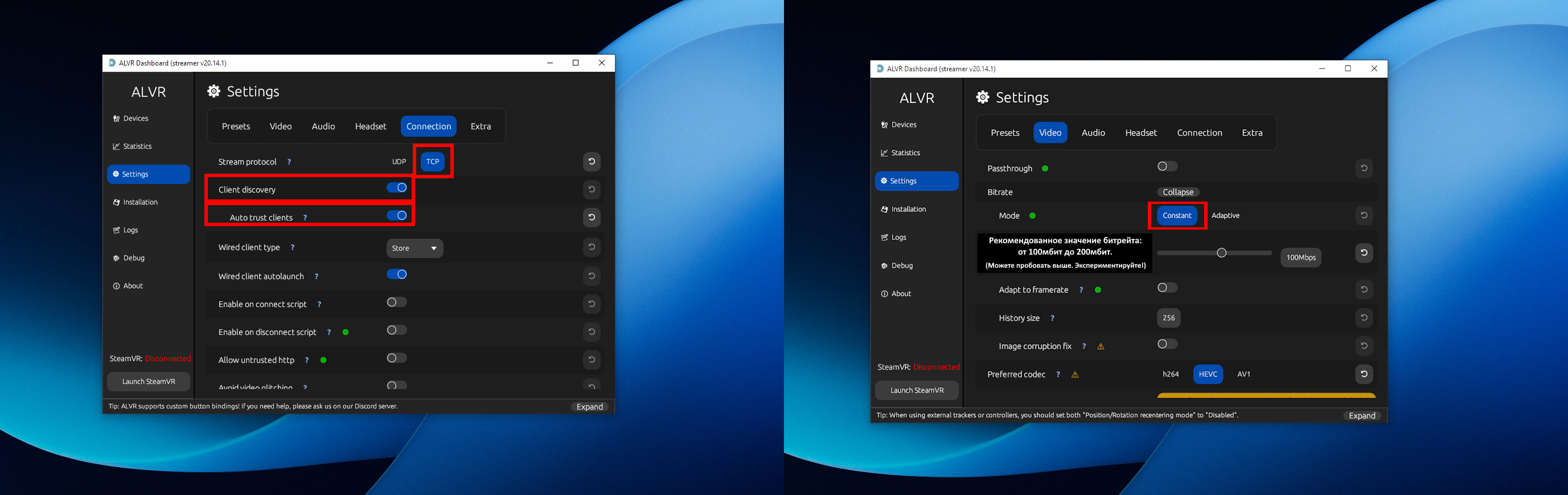
1. Перед подключением к компьютеру, убедитесь что вы включили и настроили базовые пункты в настройках ALVR.
***
Базовые настройки
{% hint style="success" %}
#### Ещё раз для закрепления. Не пропустите!
* Вкладка Devices:
* Wired Connection - **Включить (****Обязательно!****)**
* Вкладка Settings, раздел Connection:
* Stream Protocol - **TCP (****Обязательно!****)**
* Client Discovery - **Включить**
* Auto Trust Clients - **Включить**\\
* Вкладка Settings, раздел Video:
* Bitrate mode - **Constant** *(Рекомендованное значение от **100 МБит до 200 МБит**)*
{% endhint %}
***
2. Находясь в ALVR, нажимаем на `Launch SteamVR`
3. Надеваем шлем и запускаем ALVR.
{% hint style="danger" %}
**ВАЖНО!**
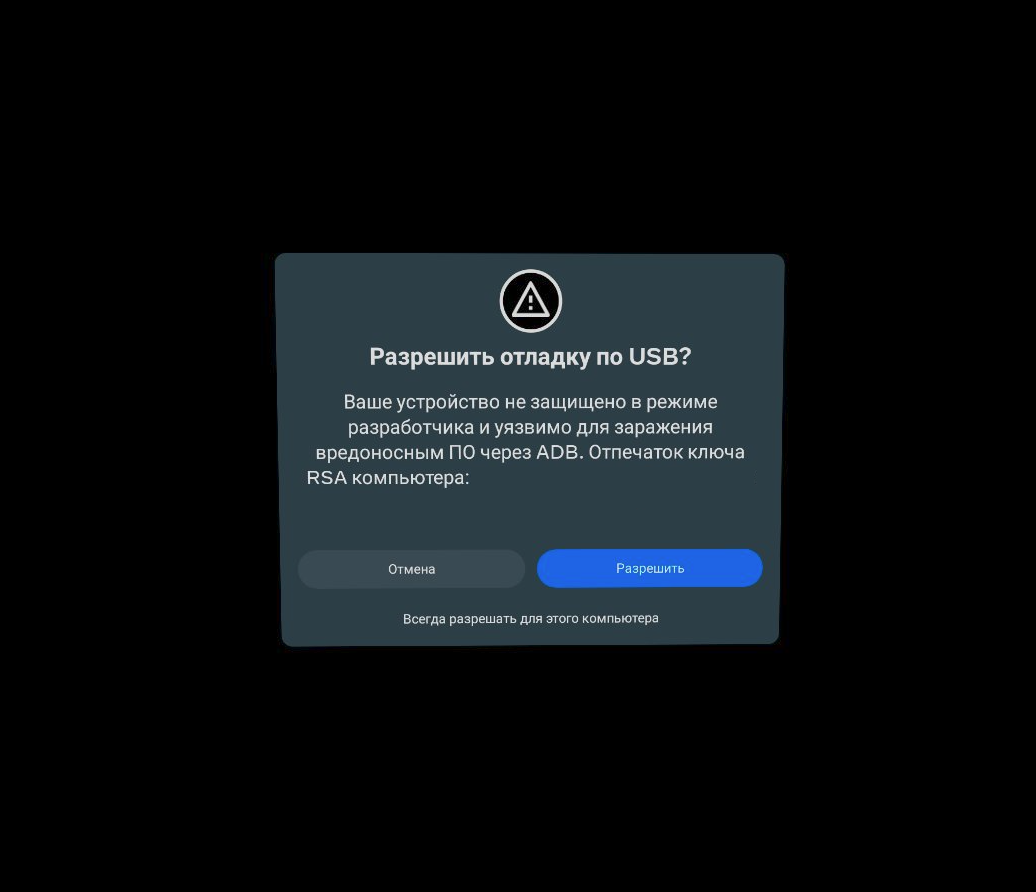
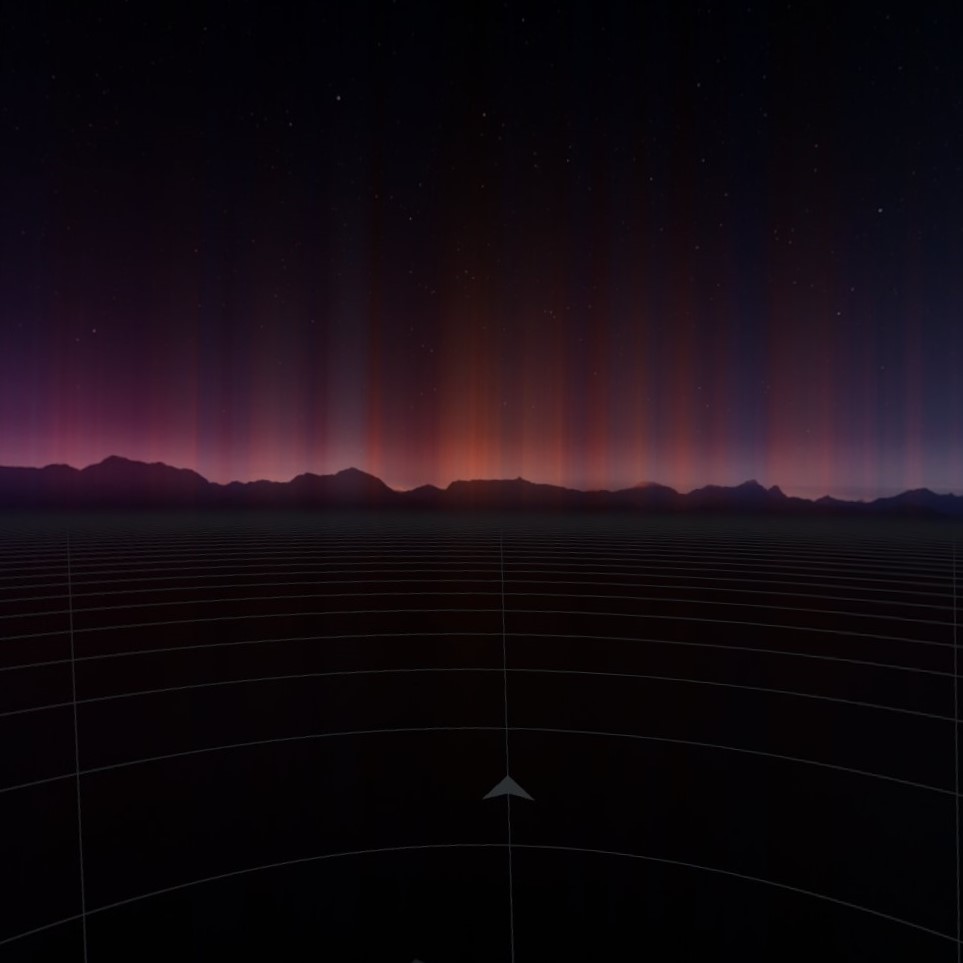
Если до этого вы разрешали доступ к отладке ADB в шлеме, тогда ALVR заработает и вы увидите домашнее окружение SteamVR. В ином случае при попытке подключения к компьютеру через ALVR, **разрешите доступ к отладке**. Выберите “Всегда разрешать для этого компьютера"!
{% endhint %}
4. Подключение к ПК через провод благодаря ALVR прошло успешно. **Развлекайтесь!**
SteamVR окружение. Ура!
***
## Готовая конфигурация
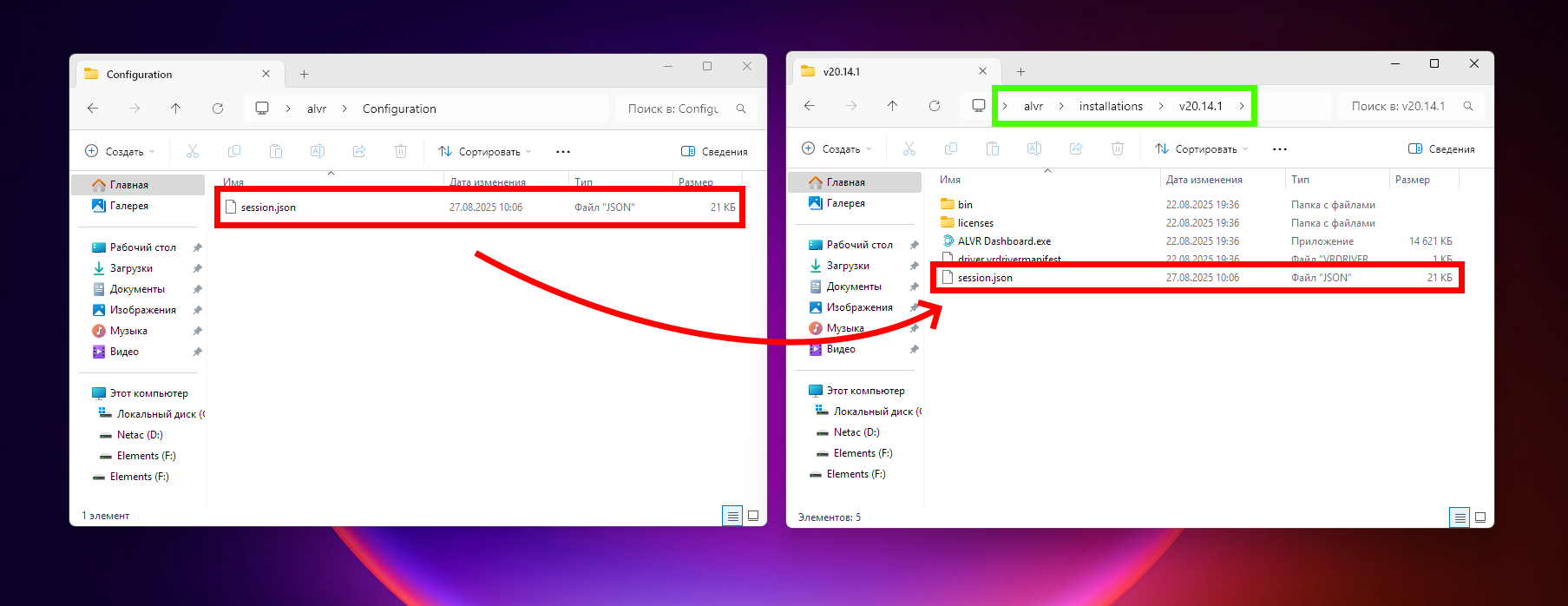
Для тех, кто не хочет заморачиваться над настройкой ALVR.. Будет приложен файл с конфигурацией в котором уже всё настроено за вас! Перенесли файл в папку с ALVR, запустили, и играете!
**Файл с готовыми настройками:** [session.json](https://disk.yandex.ru/d/HLqZ-8frGoSWVg)
{% hint style="success" %}
## Перемещаем файл вот СЮДА!
Перемещаем по пути: alvr\installations\”Версия ALVR”
{% endhint %}
{% hint style="danger" %}
**Новичкам особое внимание. Не трогайте остальные параметры кроме разрешения и герцовки, если не знаете что они делают!**
{% endhint %}



 {% endhint %}
{% hint style="danger" %}
**Новичкам особое внимание. Не трогайте остальные параметры кроме разрешения и герцовки, если не знаете что они делают!**
{% endhint %}
{% hint style="danger" %}
**Новичкам особое внимание. Не трогайте остальные параметры кроме разрешения и герцовки, если не знаете что они делают!**
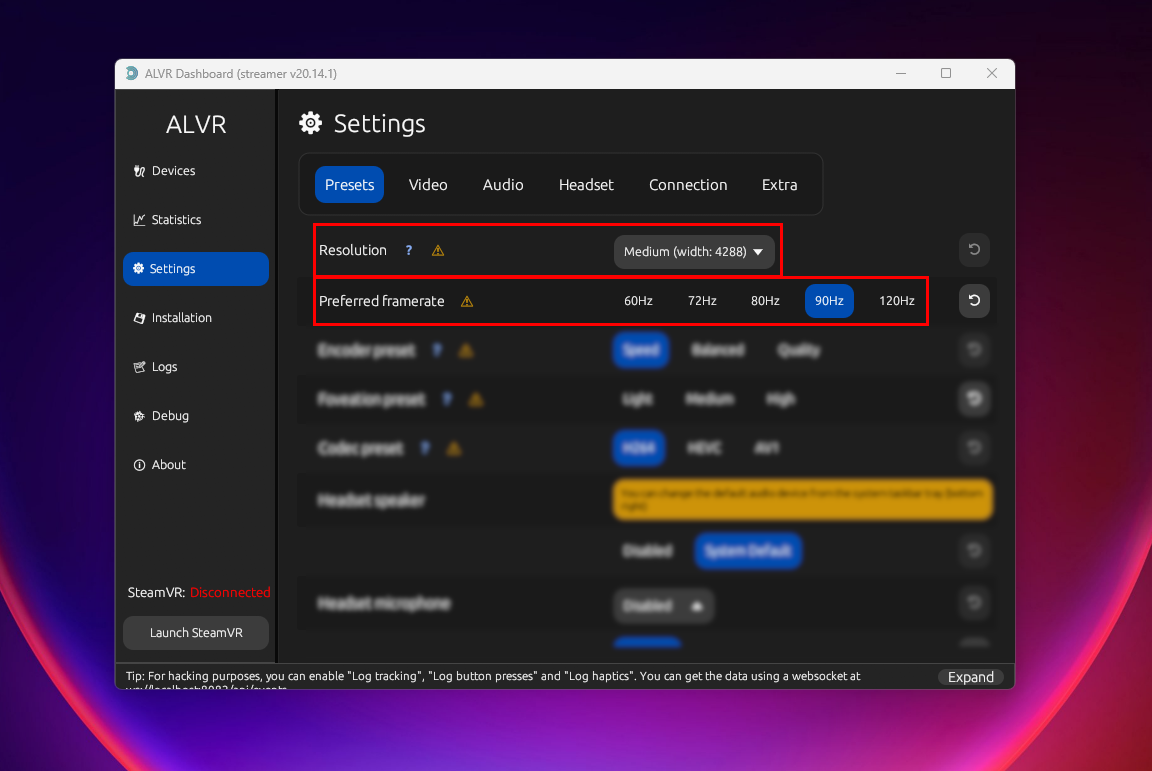 {% endhint %}